手机
当前位置:查字典教程网 >ps >PS调色教程 >Photoshop给偏红的室内人像加上时尚中性色
Photoshop给偏红的室内人像加上时尚中性色
摘要:作者调色方法非常特别,直接在Lab模式复制某一个通道,并在RGB模式下粘贴进来,适当降低不透明度得到中性图片,然后给人物磨皮并简单调色即可。...

 作者调色方法非常特别,直接在Lab模式复制某一个通道,并在RGB模式下粘贴进来,适当降低不透明度得到中性图片,然后给人物磨皮并简单调色即可。

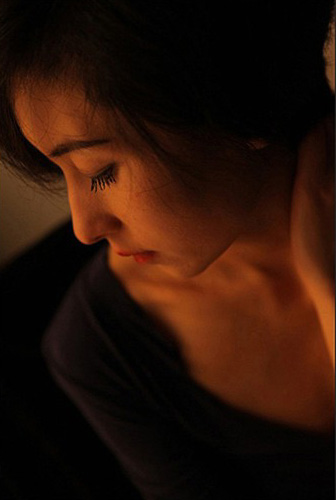
原图
Photoshop给偏红的室内人像加上时尚中性色1

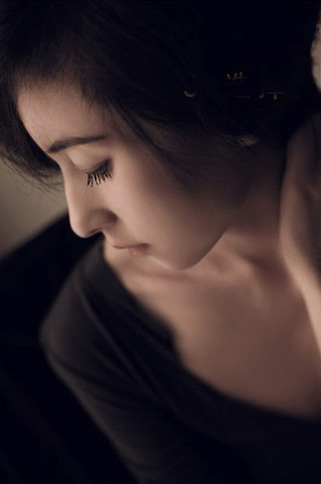
最终效果

Photoshop给偏红的室内人像加上时尚中性色2

1、打开素材图片。

2、选择菜单:图像 > 模式 > Lab颜色。

1

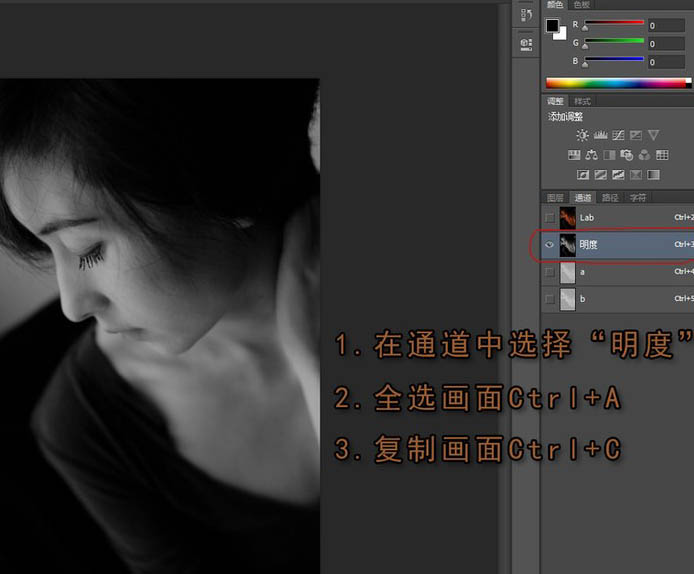
3、在通道总选择“明度”通道,按Ctrl + A 全选画面,按Ctrl + C 复制。
Photoshop给偏红的室内人像加上时尚中性色3

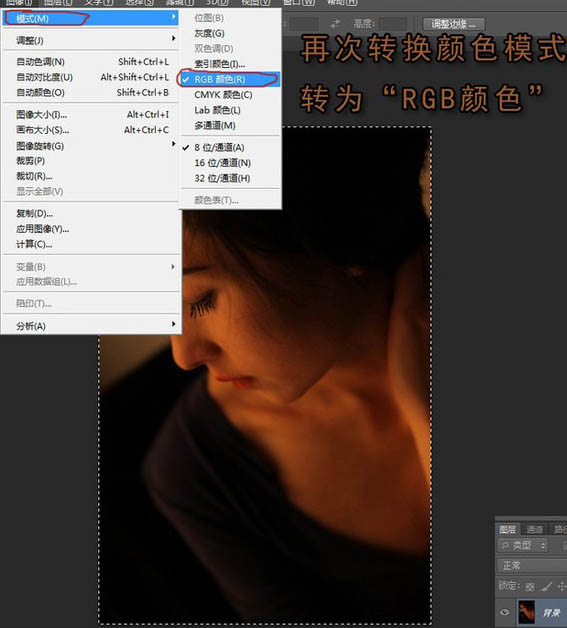
4、选择菜单:图像 > 模糊 > RGB颜色。

Photoshop给偏红的室内人像加上时尚中性色4

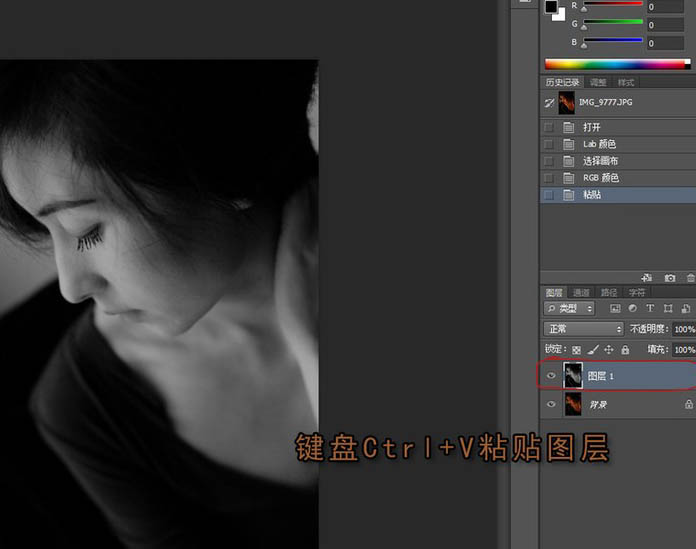
5、按Ctrl + V 粘贴图层。

Photoshop给偏红的室内人像加上时尚中性色5

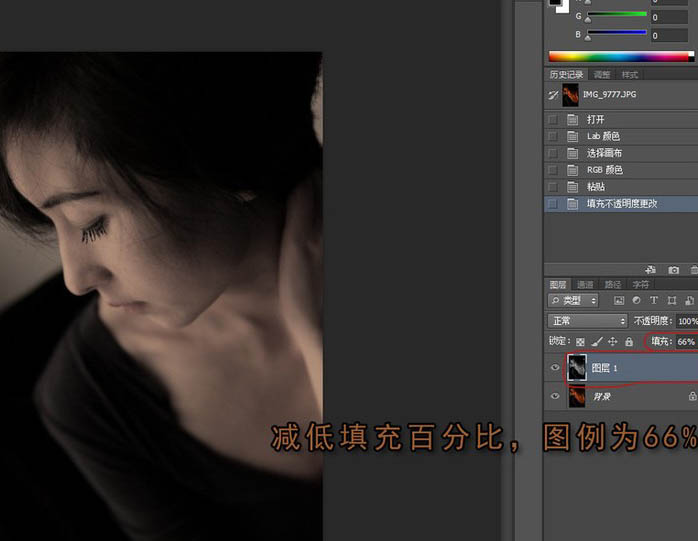
6、减低填充百分比,图例为66%。

Photoshop给偏红的室内人像加上时尚中性色6

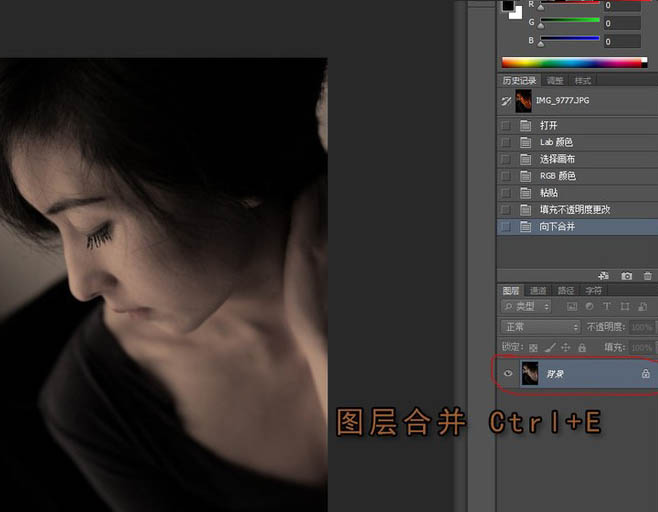
7、按Ctrl + E 合并图层。

Photoshop给偏红的室内人像加上时尚中性色7

8、选择菜单:图像 > 调整 > 亮度/对比度。

2

【Photoshop给偏红的室内人像加上时尚中性色】相关文章:

Photoshop调出婚纱照片暖调艺术色

Photoshop制作怀旧偏红ICON色调教程

Photoshop调出美女照片复古柔和的中性灰效果

用photoshop自动调整照片色彩

Photoshop给人物照片调出淡调蓝黄色技巧

Photoshop调出海边外婚纱照景清新色调

Photoshop给树边人物调出淡调青蓝色技巧

Photoshop给夏季外景美女图片增加秋季阳光暖色

Photoshop打造唯美的蓝紫色江景美女图片

Photoshop给草地上美女照片增加阳光色

精品推荐
分类导航