手机
当前位置:查字典教程网 >网页设计 >photoshop >Photoshop图片合成教程:打造夕阳风景
Photoshop图片合成教程:打造夕阳风景
摘要:本教程是本人自己学习练习的一个例子,希望大家掌握!其实图片合成是非常简单的,希望大家掌握方法,谢谢大家支持。原图,一张风景照片:最终效果图:...

本教程是本人自己学习练习的一个例子,希望大家掌握!其实图片合成是非常简单的,希望大家掌握方法,谢谢大家支持。

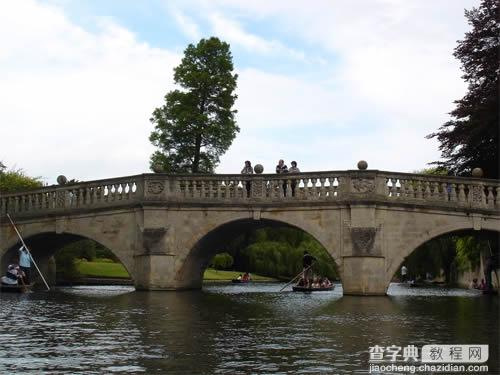
原图,一张风景照片:
Photoshop图片合成教程:打造夕阳风景1

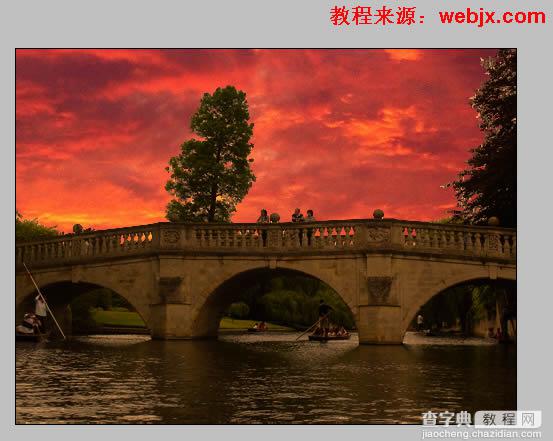
最终效果图:

Photoshop图片合成教程:打造夕阳风景2

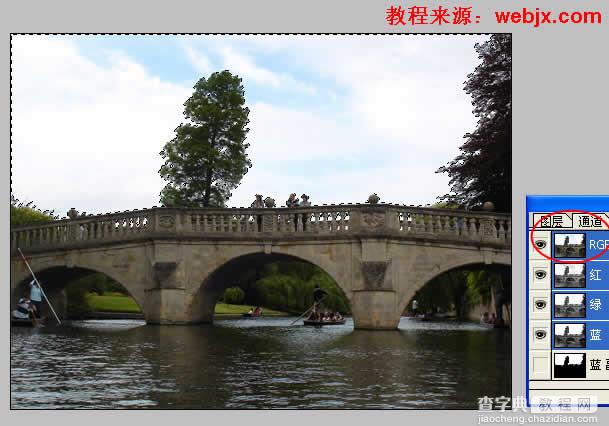
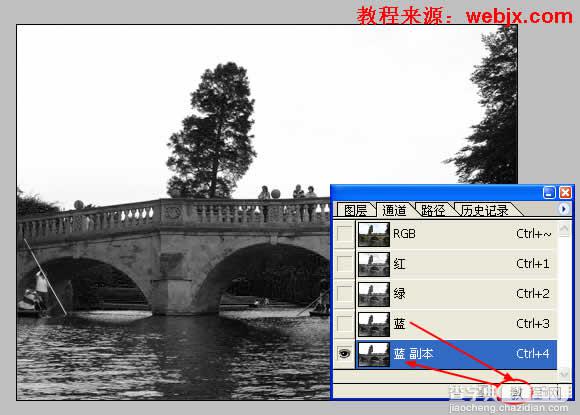
用PS打开后,我们切换到通道面板,我们的目的是把照片中的云去掉,所以在这里选择,蓝通道,复制一个副本:
Photoshop图片合成教程:打造夕阳风景3

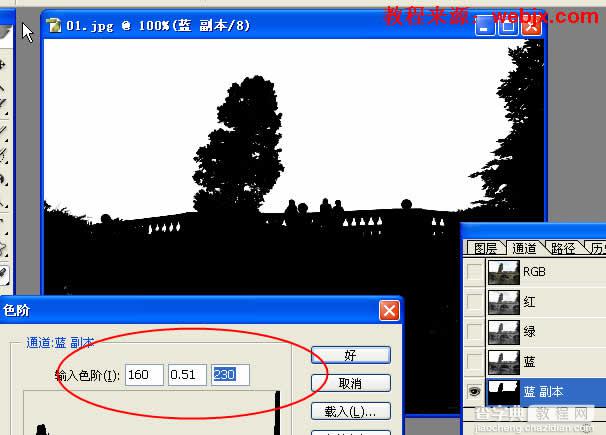
选择副本,执行色阶:

Photoshop图片合成教程:打造夕阳风景4

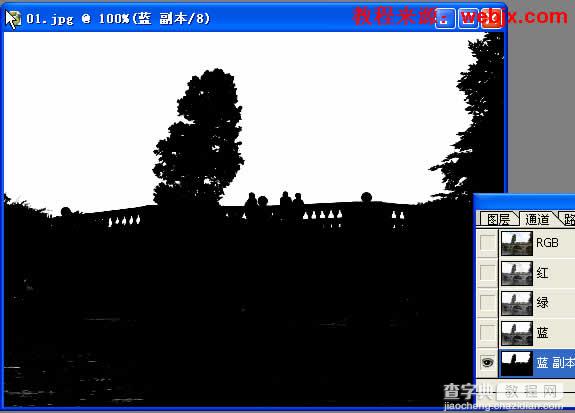
效果如下:

Photoshop图片合成教程:打造夕阳风景5

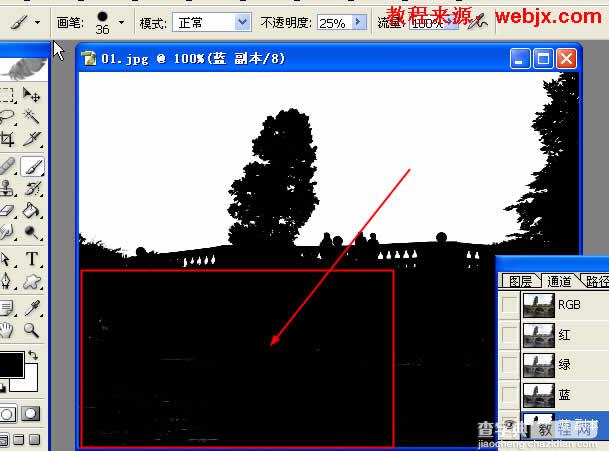
按下图所示区域,用黑色画笔把其中的内容都擦到黑色:

Photoshop图片合成教程:打造夕阳风景6

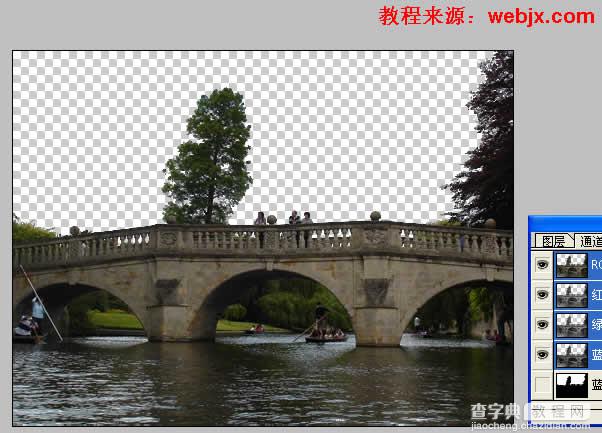
选择RGB通道,按Del删除选区内容。

Photoshop图片合成教程:打造夕阳风景7

效果如下:

Photoshop图片合成教程:打造夕阳风景8

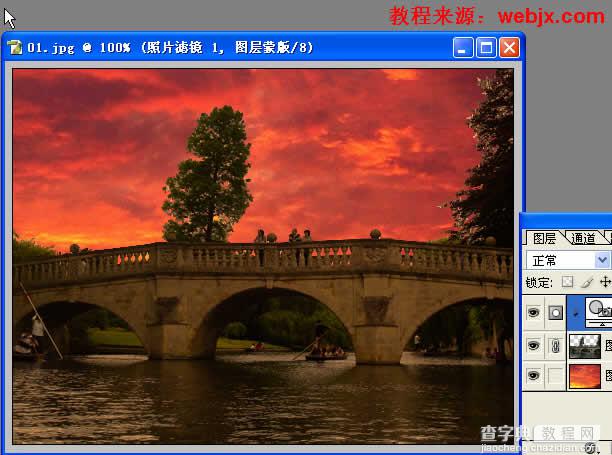
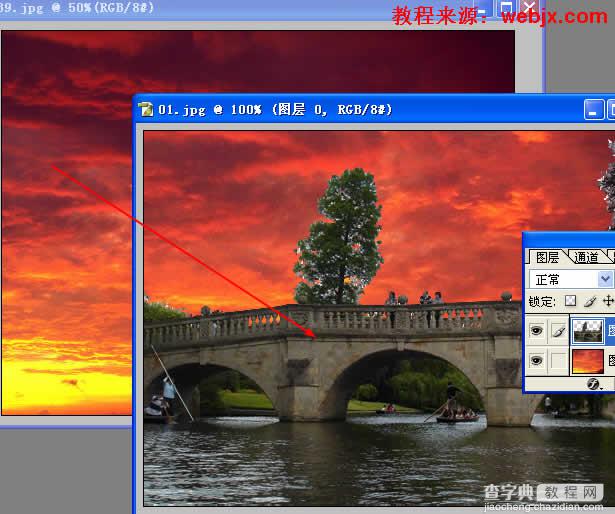
打开一张夕阳风景照,使用移动工具移过来,放到原始图片的下面的图层,把图层解锁,效果如下:
Photoshop图片合成教程:打造夕阳风景9

然后建立一个照片滤镜调整层,设置默认值,效果如下:

Photoshop图片合成教程:打造夕阳风景10

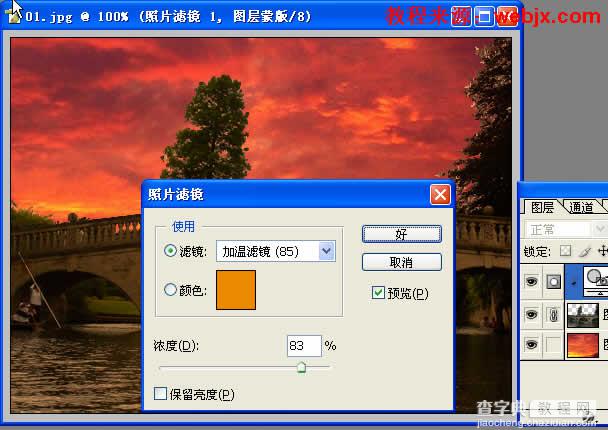
然后创建剪贴蒙板,双击图层调整照片滤镜参数如下:

Photoshop图片合成教程:打造夕阳风景11

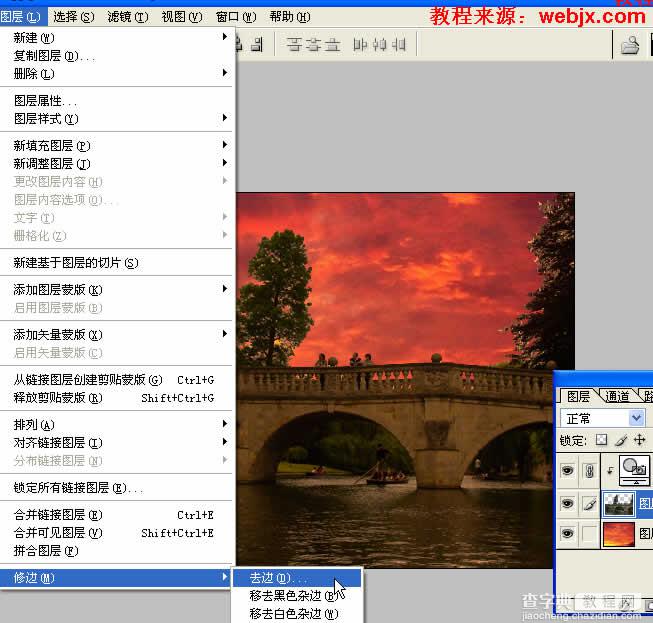
最后选择,图层0,执行“图层”-“修边”-“去边”,输入数值为1,效果如下:
Photoshop图片合成教程:打造夕阳风景12

最终效果如下:

Photoshop图片合成教程:打造夕阳风景2

【Photoshop图片合成教程:打造夕阳风景】相关文章:

Photoshop图片合成过程中高光阴影使用技巧实例解析

PhotoShop分割图片并通过Html组合显示

Photoshop技术为你打造一个兔宝宝

Photoshop制作花间戏龟动漫成签教程

Photoshop婚照处理实例:地久天长

Photoshop打造伤心女孩

使用Photoshop为图片批量加水印的方法

Photoshop制作古代中国风的动漫签名教程

Photoshop混合模式原理详解教程

Photoshop调色教程:简单制作军色效果

精品推荐
分类导航