
Photoshop绘制金属质感的指南针
摘要:1、photoshop教程新建3508*2480分辨率为300的文档,然后按"D"恢复默认前景色背景色状态2、新建图层,拉一个从左上角到右下...
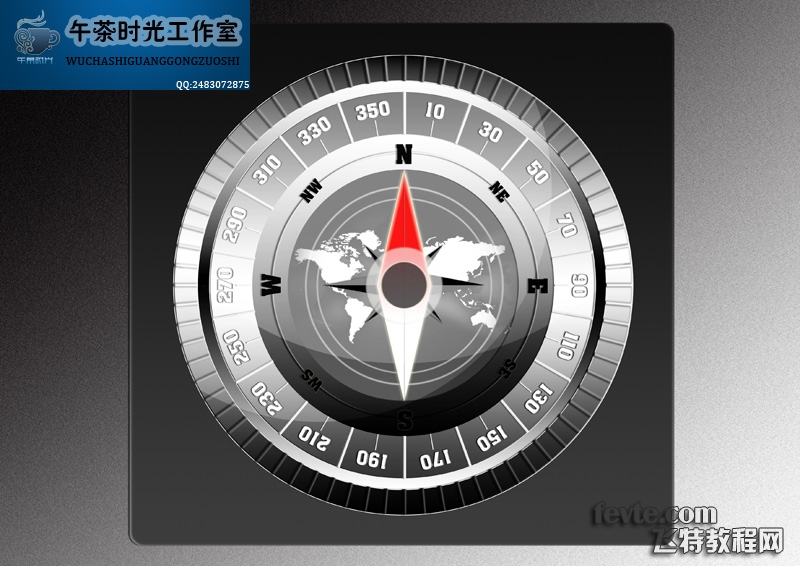
1、photoshop教程新建3508*2480 分辨率为300的文档,然后按"D"恢复默认前景色背景色状态
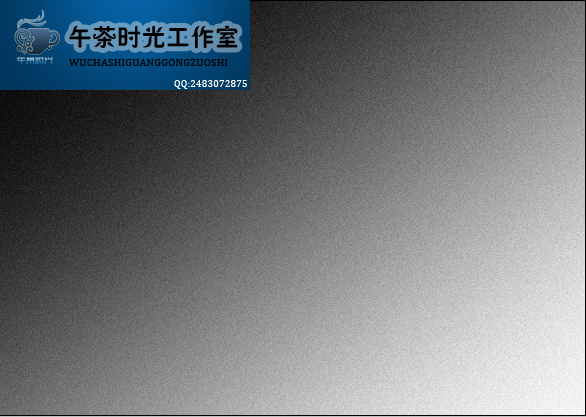
2、新建图层,拉一个从左上角到右下角的线性渐变,然后滤镜-杂色-添加杂色,我添加的是50,这里不限制,具体情况按照图大小来定
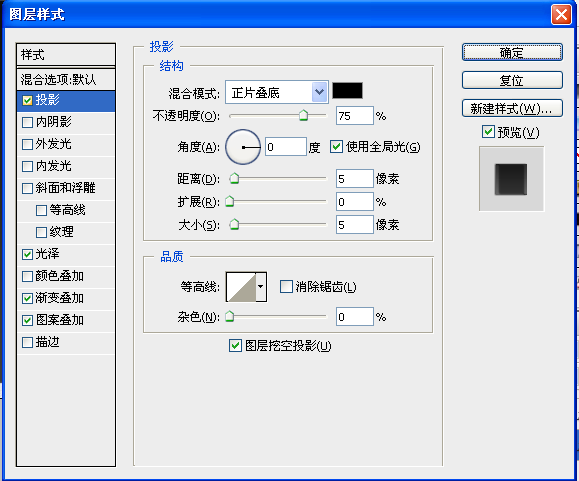
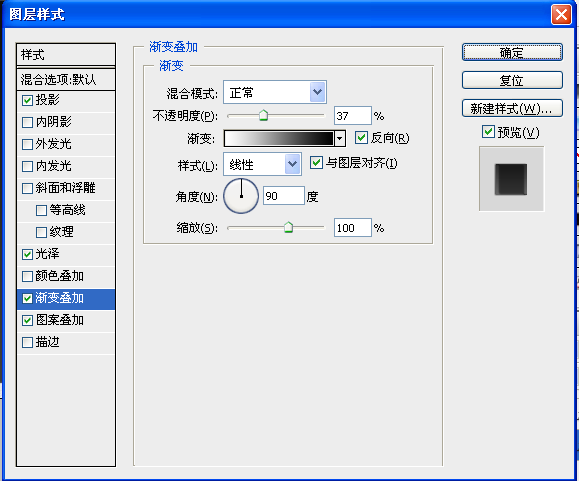
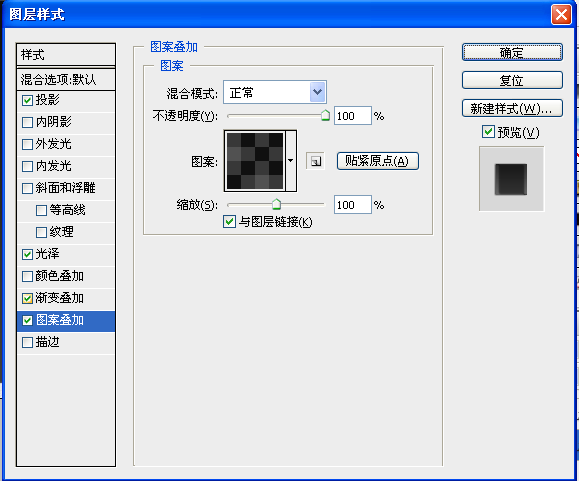
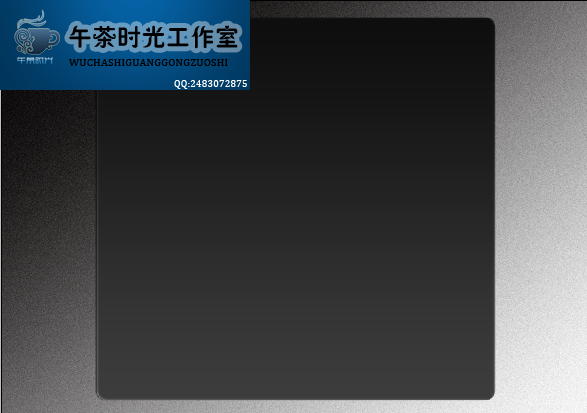
3、新建图层,使用圆角矩形工具,我这里设置的半径为50,可以根据图像大小具体设置,然后填充白色,设置图层样式如下图所示
效果如下~
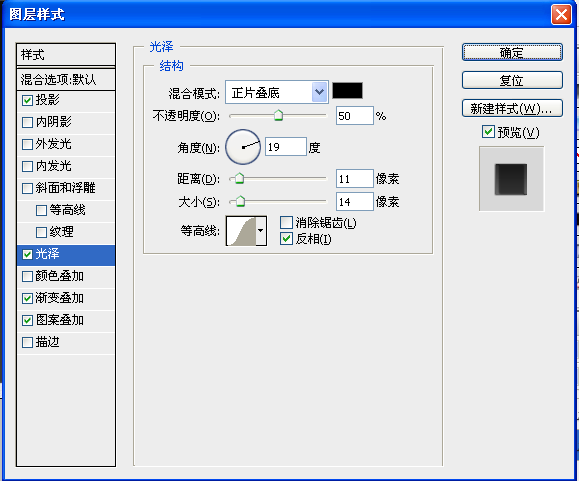
效果如下~
1
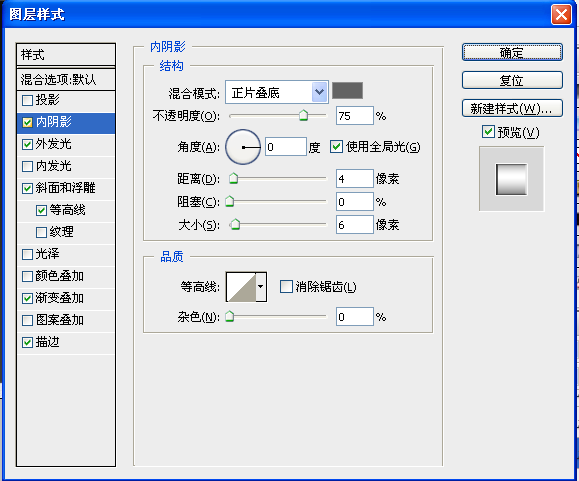
4、新建图层,使用圆形工具,按住shift键画一个正圆 填充白色,设置图层样式如下
【Photoshop绘制金属质感的指南针】相关文章:
上一篇:
Photoshop制作古风仙侠签名教程
下一篇:
PS打造超炫的香蕉海报教程