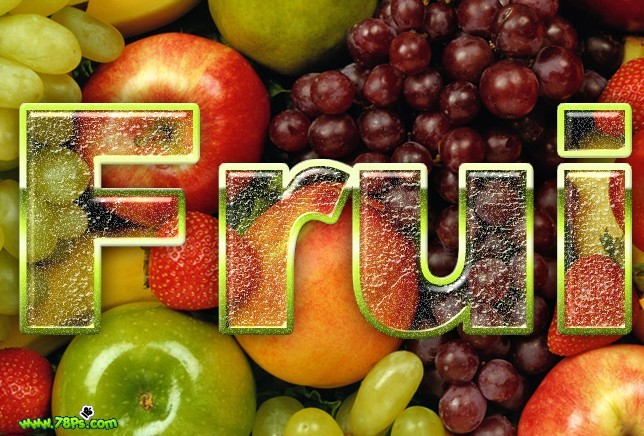
手机
当前位置:查字典教程网 >ps >PS文字教程 >如何用PS制作美味的水晶玻璃文字
如何用PS制作美味的水晶玻璃文字
摘要:效果图1.首先按CTRL+N新建一个1000*500的背景文档然后我们需要利用一张水果背景素材图片打开该背景素材,用移动工具拖进刚才新建的背...

效果图
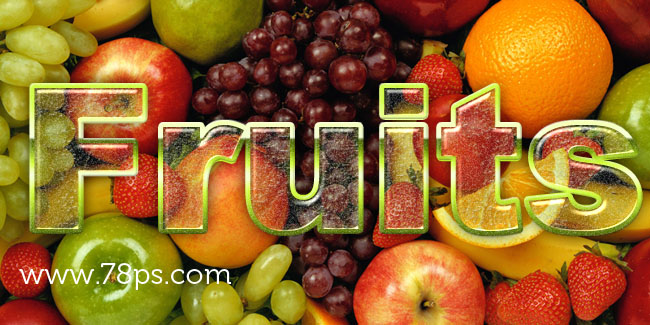
如何用PS制作美味的水晶玻璃文字1

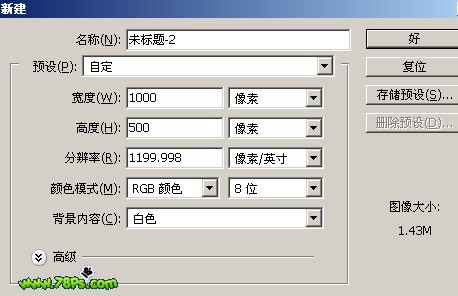
1.首先按CTRL+N新建一个1000*500的背景文档

如何用PS制作美味的水晶玻璃文字2

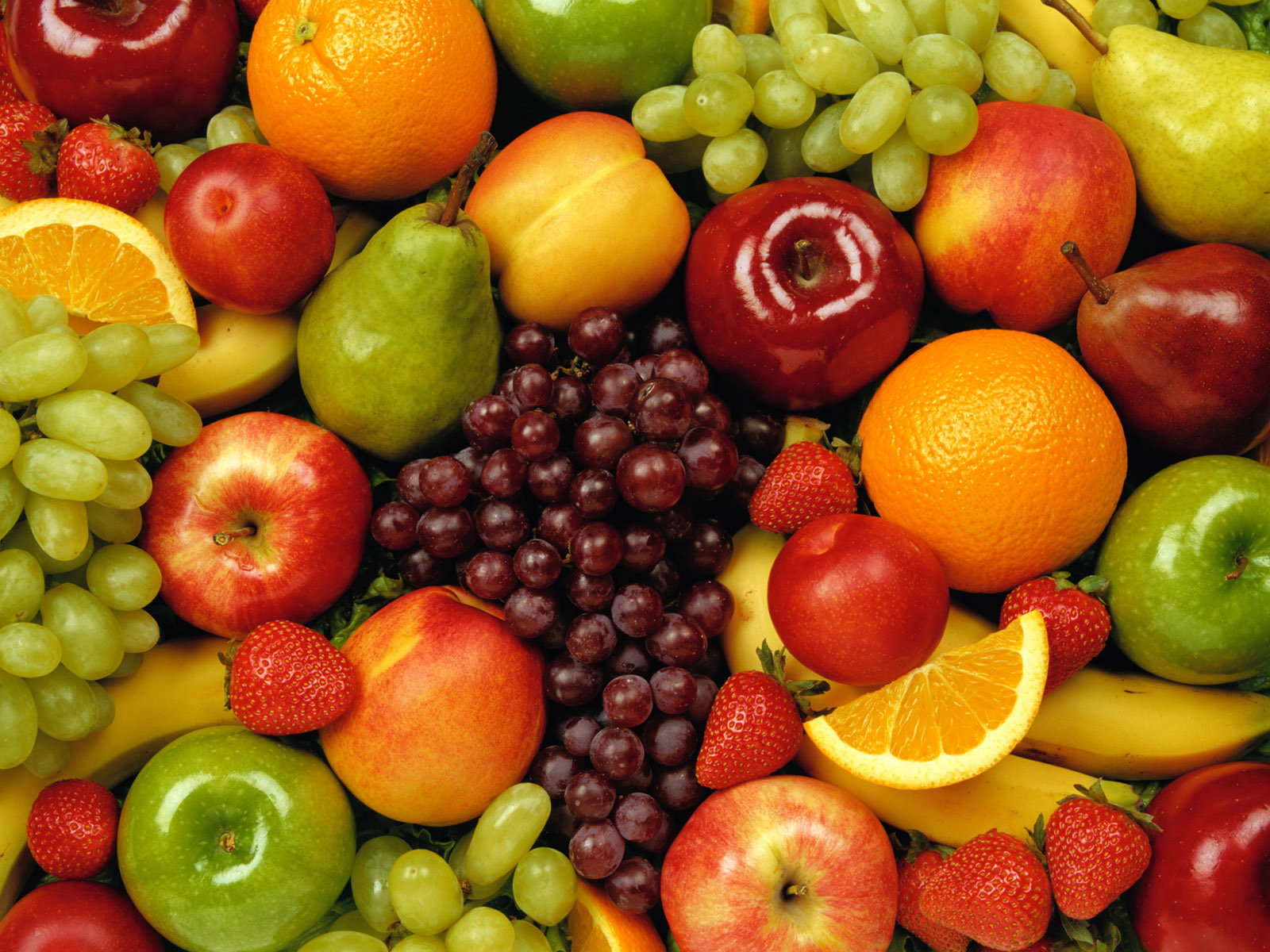
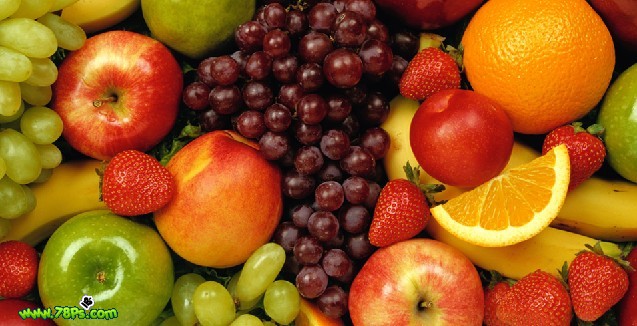
然后我们需要利用一张水果背景素材图片

如何用PS制作美味的水晶玻璃文字3

打开该背景素材,用移动工具拖进刚才新建的背景文档中,然后按CTRL+变换大小
如何用PS制作美味的水晶玻璃文字4

3.使用文字工具,输入fruits,字体为Arial,黑色

如何用PS制作美味的水晶玻璃文字5

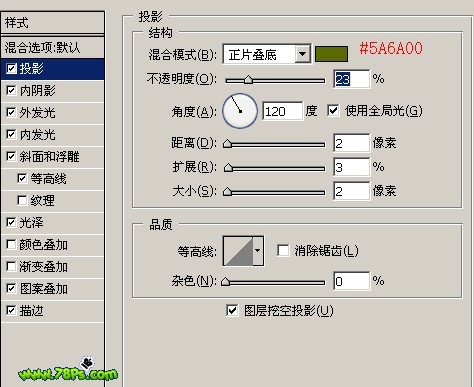
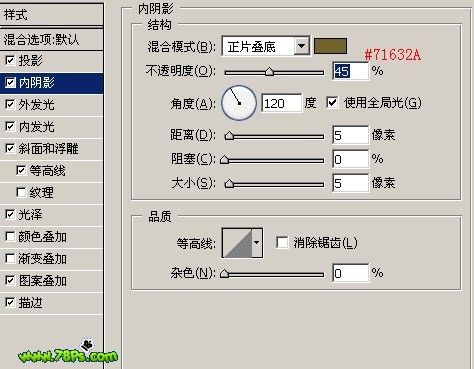
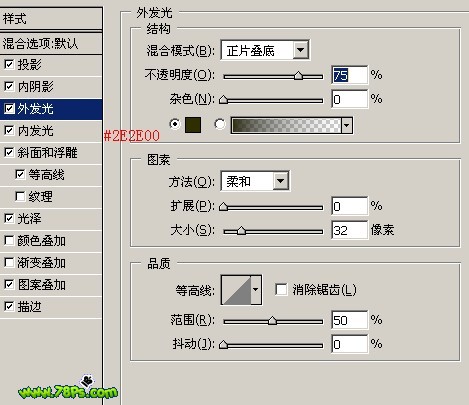
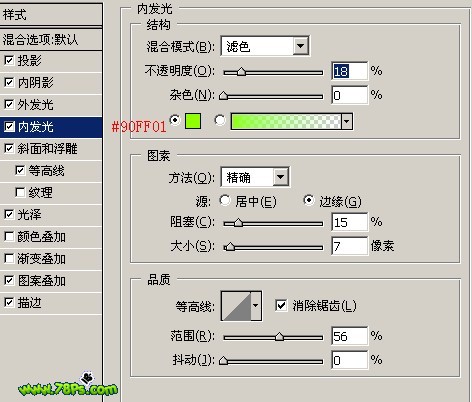
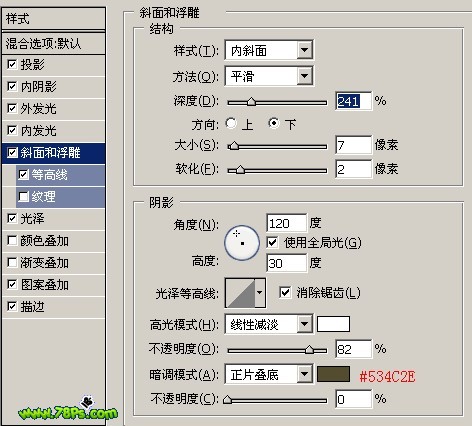
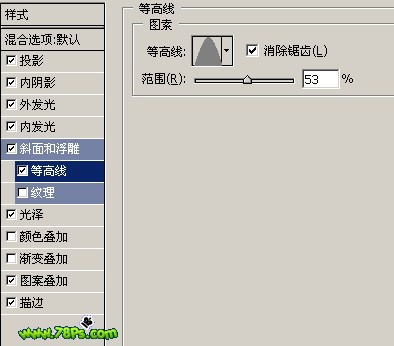
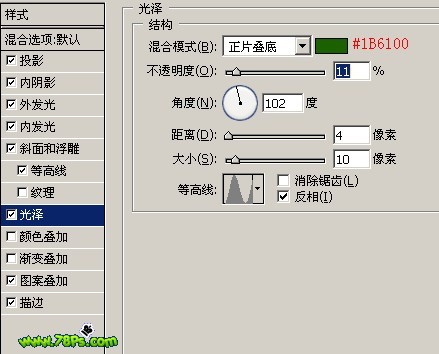
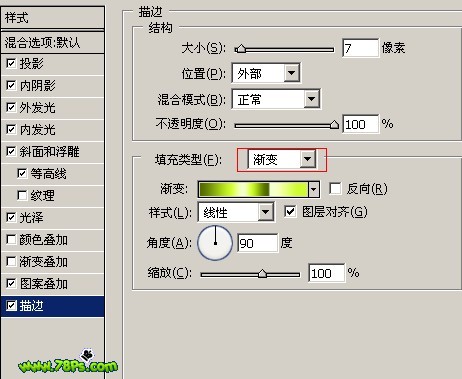
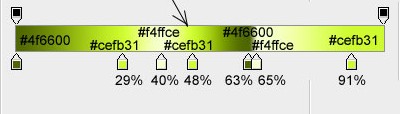
然后分别设置该文字的图层样式(图层--图层样式--混合选项)

如何用PS制作美味的水晶玻璃文字6

如何用PS制作美味的水晶玻璃文字7

如何用PS制作美味的水晶玻璃文字8

如何用PS制作美味的水晶玻璃文字9

如何用PS制作美味的水晶玻璃文字10

如何用PS制作美味的水晶玻璃文字11

如何用PS制作美味的水晶玻璃文字12

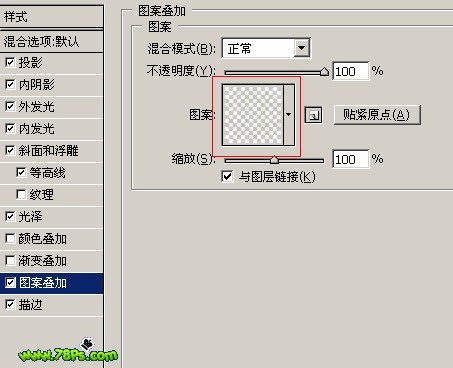
图案叠加:

该图案我们要定义一个,点击下载我们提供的图案(编辑--定义图案)
如何用PS制作美味的水晶玻璃文字13

如何用PS制作美味的水晶玻璃文字14

如何用PS制作美味的水晶玻璃文字15

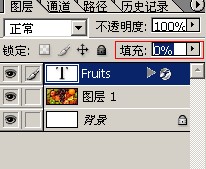
然后把该文字图层的填充设置为0%

如何用PS制作美味的水晶玻璃文字16

这样我们就看到以下的效果了

如何用PS制作美味的水晶玻璃文字17

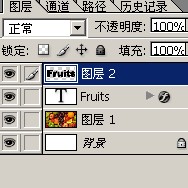
4.继续,选中文字图层,载入选区(选择--载入选区);再执行选择--修改--扩张(7像素)

如何用PS制作美味的水晶玻璃文字18

新建一个图层在文字图层上面,填充黑色

如何用PS制作美味的水晶玻璃文字19

如何用PS制作美味的水晶玻璃文字20

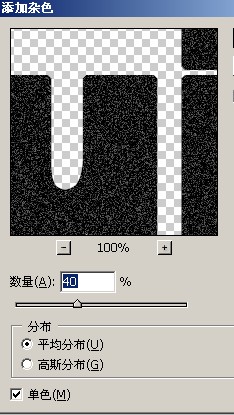
为该图层添加杂色(滤镜--杂色--添加杂色)

如何用PS制作美味的水晶玻璃文字21

如何用PS制作美味的水晶玻璃文字22

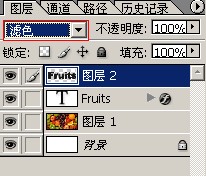
设置该图层混合模式为滤色,按CTRL+D取消选择

如何用PS制作美味的水晶玻璃文字23

如何用PS制作美味的水晶玻璃文字24

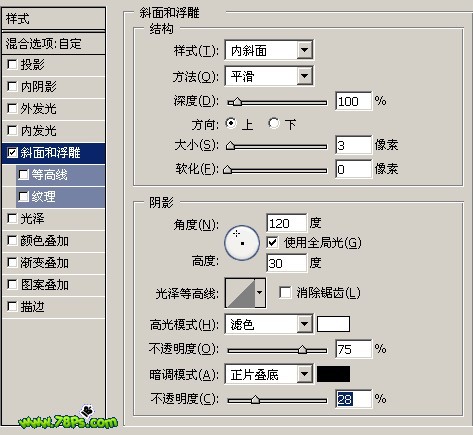
5.最后我们为图层2添加一个斜面与浮雕样式

如何用PS制作美味的水晶玻璃文字25

最终效果,完毕

如何用PS制作美味的水晶玻璃文字26


        :更多精彩教程请关注三联photoshop教程栏目,三联PS群:182958314欢迎你的加入

【如何用PS制作美味的水晶玻璃文字】相关文章:

PS制作金属质感文字效果详细教程

PS制作牵手字技巧

Photoshop制作由大楼为设计元素的艺术字

用ps制作浮雕效果

教你用PHOTOSHOP创建优雅轻盈的泼墨文字

PhotoShop制作简单的桔子果肉文字效果新手教程

Photoshop制作蛇年2013彩色霓虹字

Photoshop制作非常精致的奶油巧克力字

PS制作超酷的3D立体传媒文字广告教程

Photoshop制作粉色水晶艺术花纹字效

精品推荐
分类导航