手机
当前位置:查字典教程网 >ps >PS调色教程 >Photoshop调出树林模特图片柔美的青褐色
Photoshop调出树林模特图片柔美的青褐色
摘要:调出树林模特图片柔美的青褐色素材图片的背景看上去色调较为单一。不过层次感还是非常强的。处理的时候只需要把各层次的颜色转为不同的颜色就可以给图...

调出树林模特图片柔美的青褐色

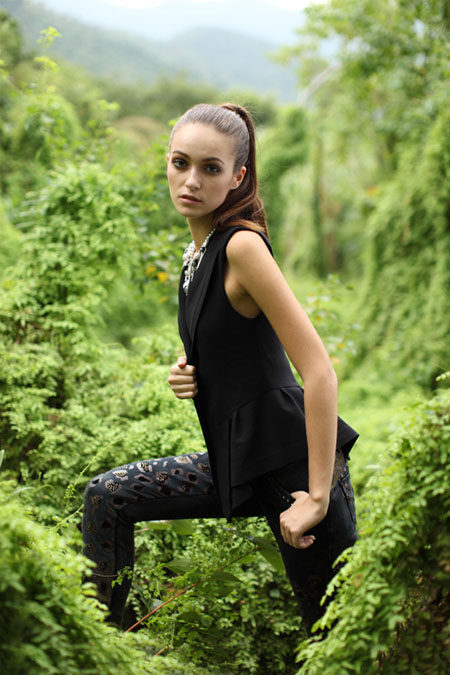
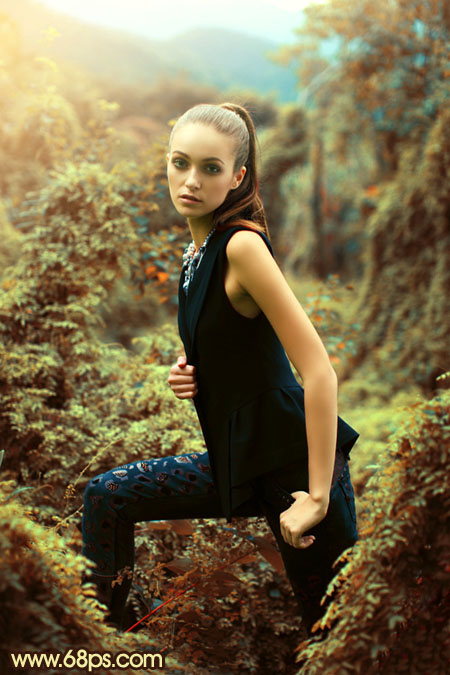
素材图片的背景看上去色调较为单一。不过层次感还是非常强的。处理的时候只需要把各层次的颜色转为不同的颜色就可以给图片增加不少色彩。
原图


Photoshop调出树林模特图片柔美的青褐色1
<点小图查看大图>


最终效果


Photoshop调出树林模特图片柔美的青褐色2

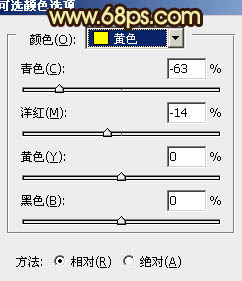
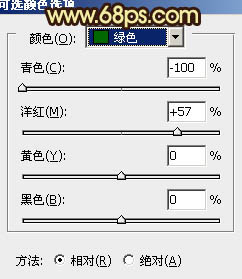
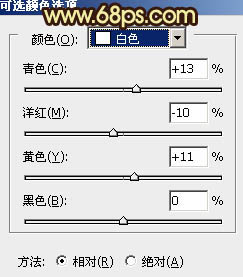
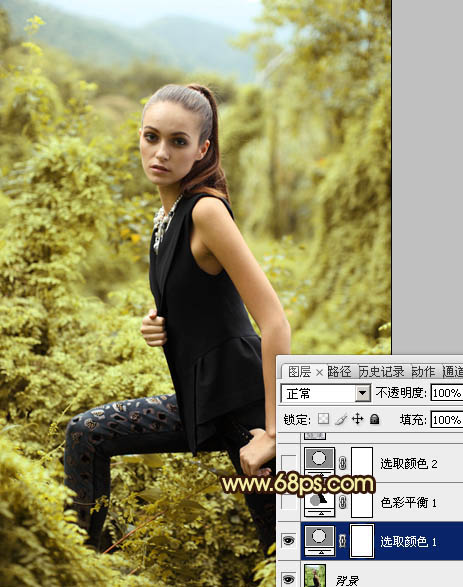
1、打开原图素材,创建可选颜色调整图层,对黄、绿、白进行调整,参数设置如图1 - 3,效果如图4。这一步把背景的绿色转为淡黄色。


Photoshop调出树林模特图片柔美的青褐色3
<图1>


Photoshop调出树林模特图片柔美的青褐色4
<图2>


Photoshop调出树林模特图片柔美的青褐色5
<图3>


Photoshop调出树林模特图片柔美的青褐色6
<图4>

2、创建色彩平衡调整图层,对阴影、中间调、高光进行调整,参数设置如图5 - 7,效果如图8。这一步加强背景的层次感。


【Photoshop调出树林模特图片柔美的青褐色】相关文章:

Photoshop给人物照片加上清新的青黄色技巧

PS调出女孩青春明媚的夏天照片调色教程

Photoshop调出马路少年复古黄色调效果

Photoshop调出海景婚片柔美的蓝橙色

Photoshop打造质感古铜色调照片

Photoshop调出人像照片质感的淡黄肤色效果

Photoshop将树林模特图片调制出柔美的青褐色效果

Photoshop调出黄青色湖景人物照片

Photoshop制作复古的漏光人像效果

Photoshop调出外景人像唯美的LOMO效果

精品推荐
分类导航