手机
当前位置:查字典教程网 >网页设计 >photoshop >Photoshop将偏灰风景图片调成清爽干净的绿色调
Photoshop将偏灰风景图片调成清爽干净的绿色调
摘要:原图最终效果1、打开原图,复制一层,编辑——调整——自动色阶。2、新建色彩平衡调整层,参数和...

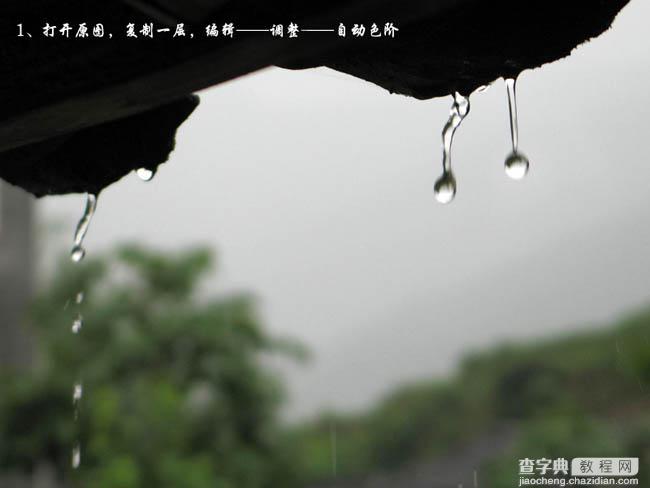
原图
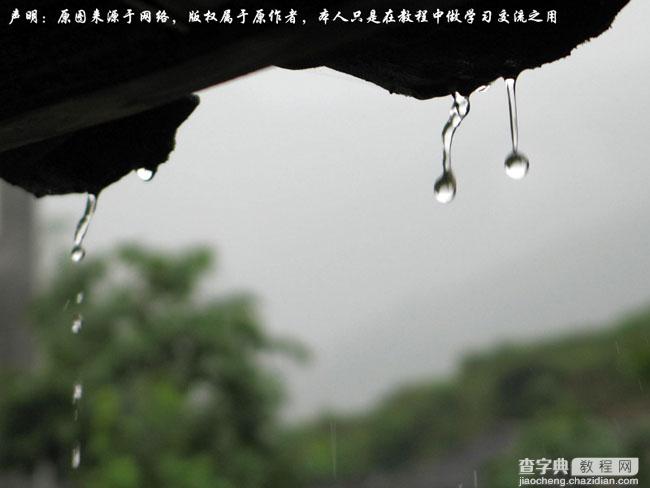
Photoshop将偏灰风景图片调成清爽干净的绿色调1

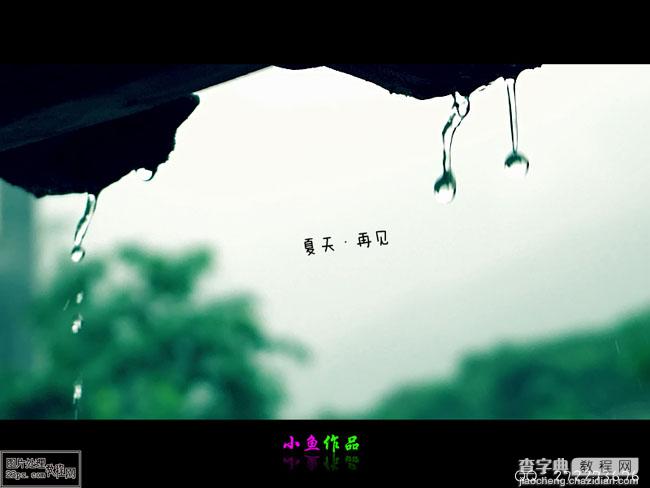
最终效果

Photoshop将偏灰风景图片调成清爽干净的绿色调2

1、打开原图,复制一层,编辑——调整——自动色阶。

Photoshop将偏灰风景图片调成清爽干净的绿色调3

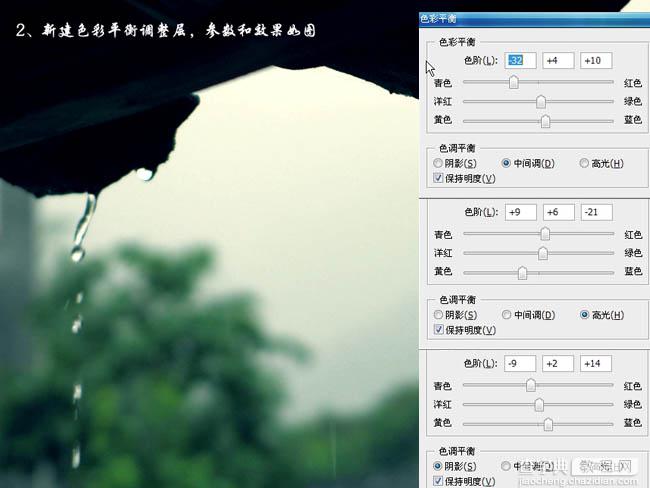
2、新建色彩平衡调整层,参数和效果如图。

Photoshop将偏灰风景图片调成清爽干净的绿色调4

3、新建纯色图层,颜色#187fab,图层模式为柔光,不透明度28%,效果如图。
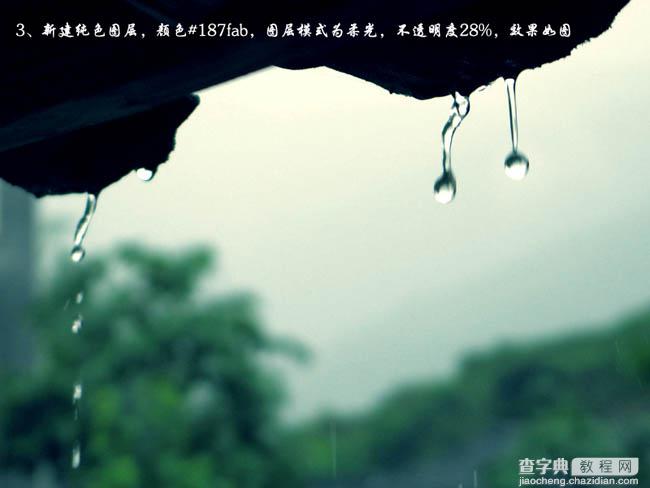
Photoshop将偏灰风景图片调成清爽干净的绿色调5

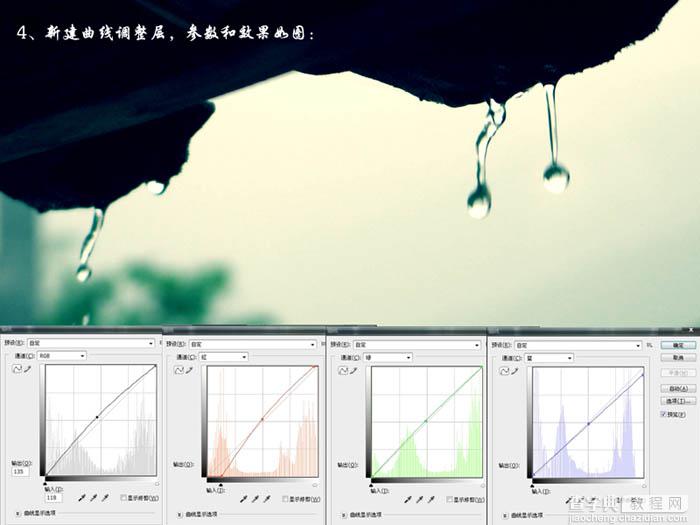
4、新建曲线调整层,参数和效果如图:

Photoshop将偏灰风景图片调成清爽干净的绿色调6

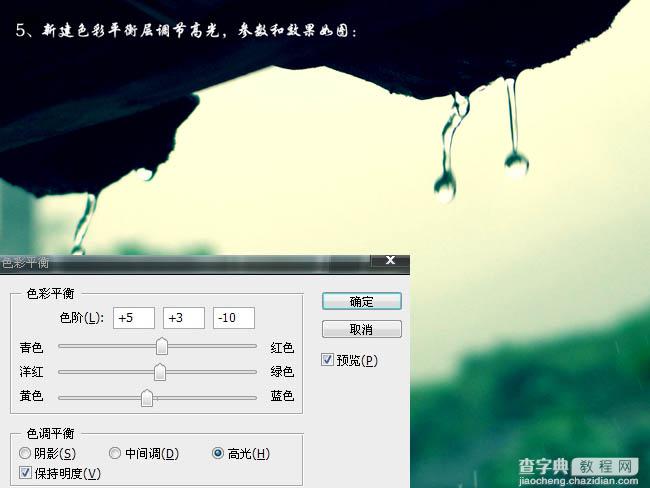
5、新建色彩平衡层调节高光,参数和效果如图:

Photoshop将偏灰风景图片调成清爽干净的绿色调7

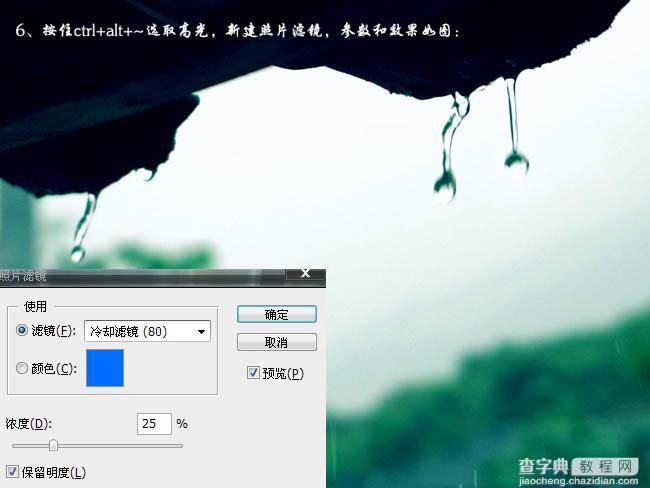
6、按住ctrl+alt+~选取高光,新建照片滤镜,参数和效果如图:

Photoshop将偏灰风景图片调成清爽干净的绿色调8

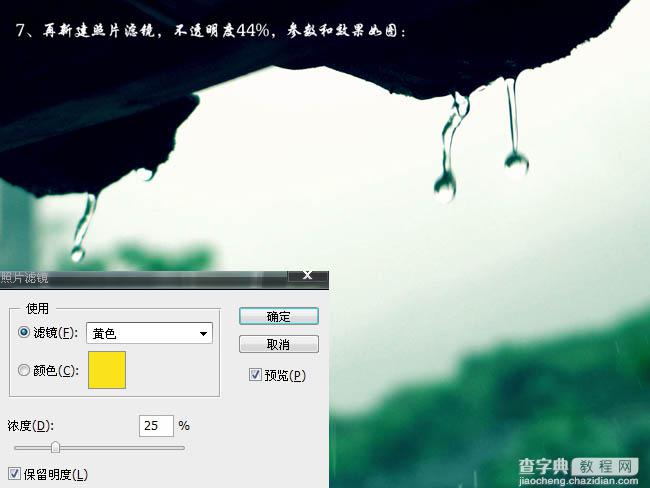
7、再新建照片滤镜,不透明度44%,参数和效果如图:

Photoshop将偏灰风景图片调成清爽干净的绿色调9

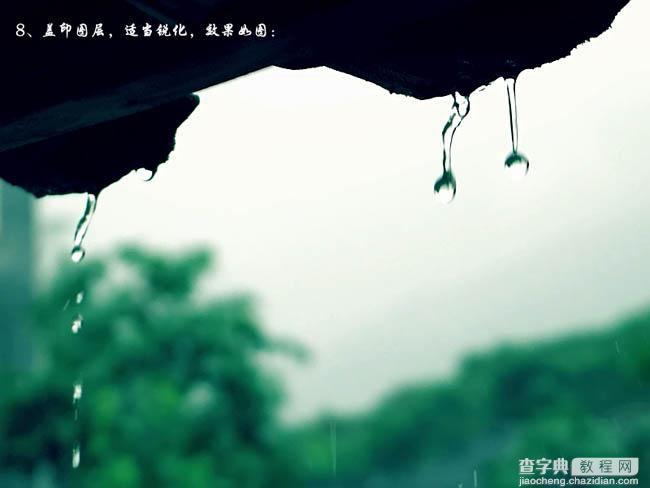
8、盖印图层,适当锐化,效果如图:

Photoshop将偏灰风景图片调成清爽干净的绿色调10

9、加上边框和文字,完成最终效果。

Photoshop将偏灰风景图片调成清爽干净的绿色调2

【Photoshop将偏灰风景图片调成清爽干净的绿色调】相关文章:

Photoshop将光影调整到“极点”

Photoshop制作自己喜爱的动画QQ表情

Photoshop把照片调成时光定格效果

Photoshop灰色照片的整体调亮和润色

Photoshop快速调整色偏

Photoshop婚纱调色实例:柔柔暖色调

Photoshop简单另类方法给黑白照片上色

Photoshop图片合成教程:美女和树

PhotoShop分割图片并通过Html组合显示

Photoshop将照片转成水彩画特效

精品推荐
分类导航