
ppt2010怎么关闭启用实时预览功能?
摘要:实时预览是指在文件处理过程当中,当鼠标悬停在不同功能选项上时显示该功能的文档效果预览。那么,在PowerPoint2010中取消&ldquo...
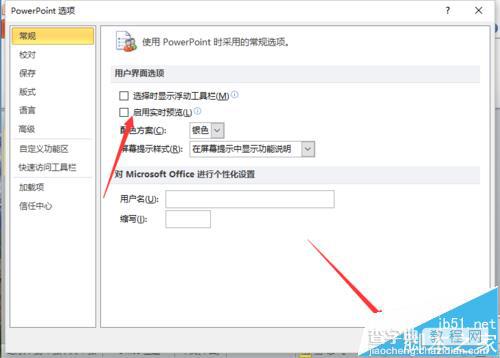
实时预览是指在文件处理过程当中,当鼠标悬停在不同功能选项上时显示该功能的文档效果预览。那么,在PowerPoint2010中取消“启用实时预览”的功能呢?一起来看看吧!
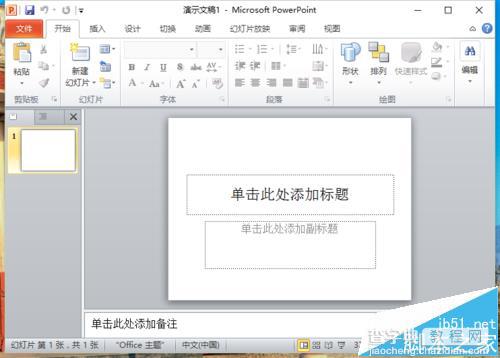
1、在电脑桌面的PowerPoint2010演示文稿程序图标上双击鼠标左键,将其打开运行。如图所示;
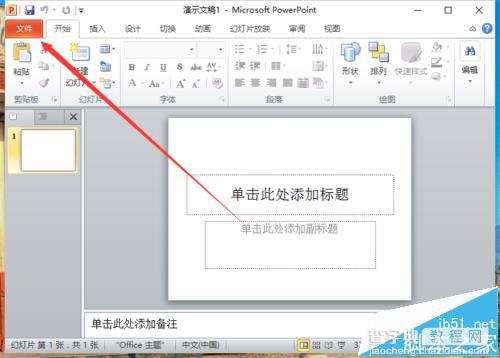
2、在PowerPoint2010程序窗口,点击左上角的“文件”命令选项。如图所示;
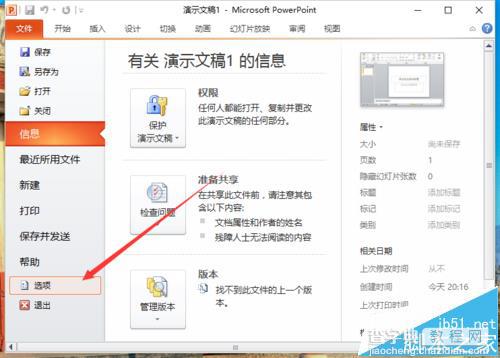
3、在打开的“文件”命令窗口中,点击“选项”命令选项。如图所示;
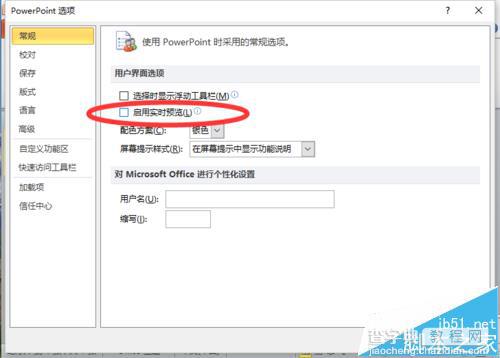
4、点击“选项”命令选项后,这个时候会打开“PowerPoint选项”对话框。如图所示;
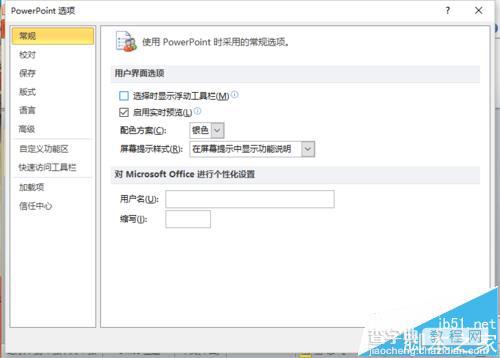
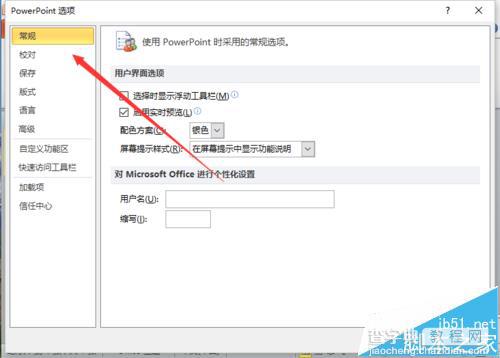
5、在“PowerPoint选项”对话框中,将选项卡切换到“高级”选项卡栏。如图所示;
6、在“高级”选项卡栏的右侧窗格中,找到“幻灯片放映”区域下的“以黑幻灯片结束”选项,将其取消勾选,再点击“确定”按钮即可。如图所示;
【ppt2010怎么关闭启用实时预览功能?】相关文章:
★ 在Word2010文档中使用“上下文拼写检查”功能的步骤
★ 如何使用Word2010文档中"键入时标记语法错误”功能
上一篇:
在EXCEL表格中怎么使用PV函数?
下一篇:
Word2013文档中的菜单选项卡介绍