
word文档总是显示修订是该怎么解决?
摘要:我们在打开某些被修订过的文档时,保存后,重新打开,一直显示修订,让人无比烦恼,那么如何解决word文档打开总是显示修订?请看下面介绍。1、首...
我们在打开某些被修订过的文档时,保存后,重新打开,一直显示修订,让人无比烦恼,那么如何解决word文档打开总是显示修订?请看下面介绍。

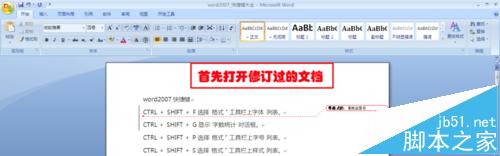
1、首先,打开修订过的文档,如下图所示:
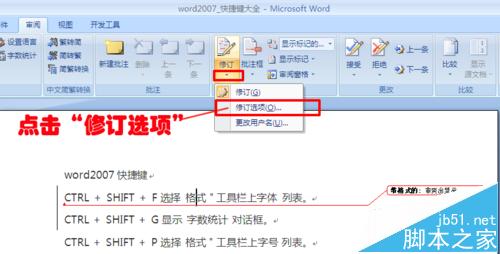
2、点击工具栏中“审阅”找到“修订”,在修订工具下方找到小箭头,并点击,出现下拉菜单,选择“修订选项”,如下图所示:
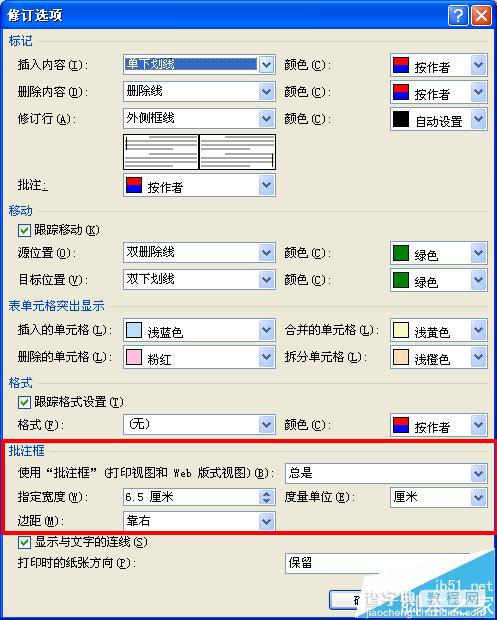
3、在弹出的“修订选项”设置框中,找到“批注框”,如下图所示:
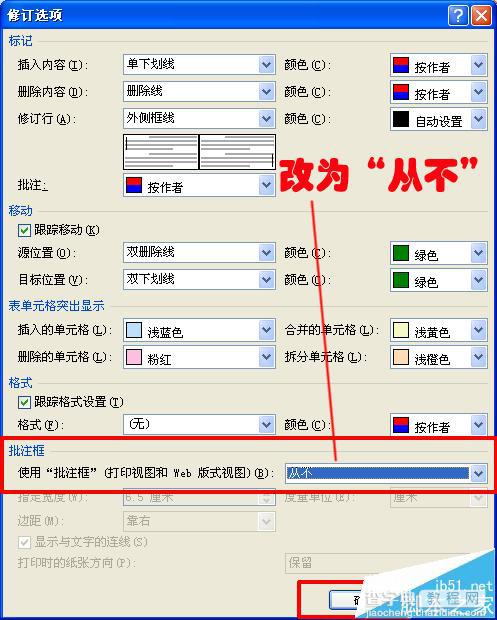
4、在“使用批注框”选项后面选择“从不”,并点击“确定”,如下图所示:
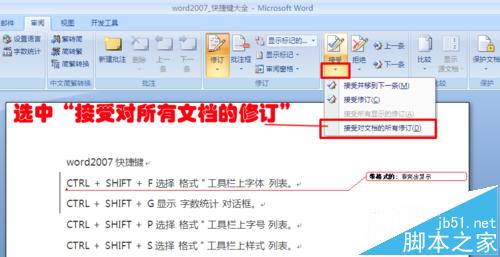
5、然后工具栏“审阅”中,找到“接受”栏,点击下方的小箭头,出现下拉菜单,选中“接受对所有文档的修订”,如下图所示:
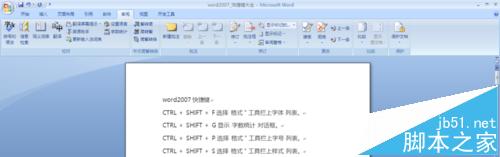
6、此时,再打开 文档,将不会再显示修订了,如下图所示:
【word文档总是显示修订是该怎么解决?】相关文章:
★ 如何解决Word2010新建文档时显示“兼容模式”的 问题