
word2013设置为以只读方式打开文档可以保护文档原始状态
摘要:第1步,打开Word2013窗口,依次单击“文件”→“打开”按钮。在“...
第1步,打开Word2013窗口,依次单击“文件”→“打开”按钮。在“打开”选项卡中选中“计算机”选项,并单击“浏览”按钮,如图2013080401所示。
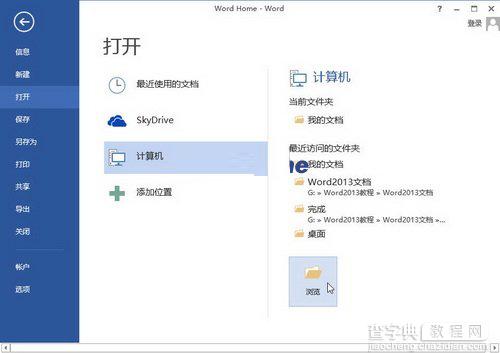
图2013080401单击“打开”命令
第2步,在打开的“打开”对话框中,选中需要打开的Word文档,然后单击“打开”按钮右侧的下拉三角按钮。在打开的菜单中选择“以只读方式打开”选项即可,如图2013080402所示。
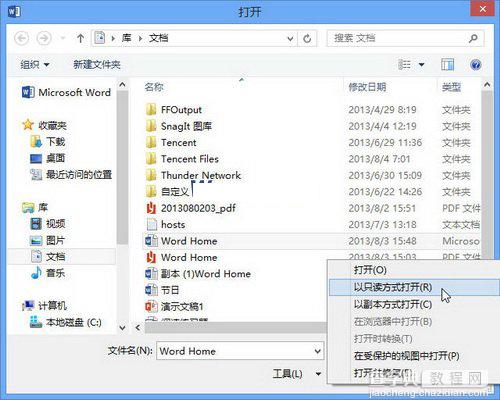
图2013080402选择“以只读方式打开”选项
在打开的Word2013文档窗口标题栏,用户看到当前Word文档处于“只读”方式。在只读模式下,Word2013窗口中的编辑命令均被隐藏,如图2013080403所示。
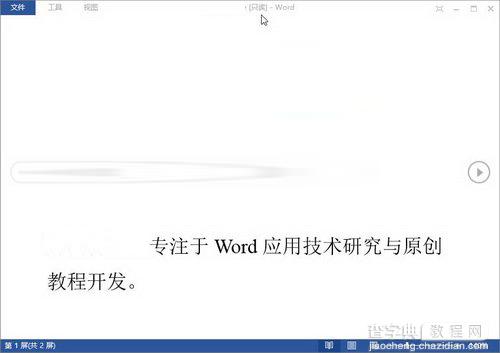
图2013080403处于“只读”方式的Word文档
Word Home提示:在只读模式下打开的Word2013文档允许用户进行“另存为”操作,从而将当前打开的只读方式Word文档另存为一份全新的可以编辑的Word文档。
【word2013设置为以只读方式打开文档可以保护文档原始状态】相关文章:
★ 在Word2010文档中使用“上下文拼写检查”功能的步骤
★ 在Word2010文档中显示图片框提高文档翻页速度的图文教程
下一篇:
ppt演讲中如何看到自己备注信息方法