
在Word2010文档窗口中如何打开WPS文档
摘要:Word2010支持WPS文件的打开和编辑,用户可以在Word2010文档窗口中打开并编辑WPS文件。即使是金山软件最新版本的WPS2009...
Word2010支持WPS文件的打开和编辑,用户可以在Word2010文档窗口中打开并编辑WPS文件。即使是金山软件最新版本的WPS2009文档,Word2010也能提供完美支持。在Word2010中打开WPS文件的步骤如下所述:
第1步,打开Word2010文档窗口,依次单击“文件”→“打开”按钮,如图1所示。
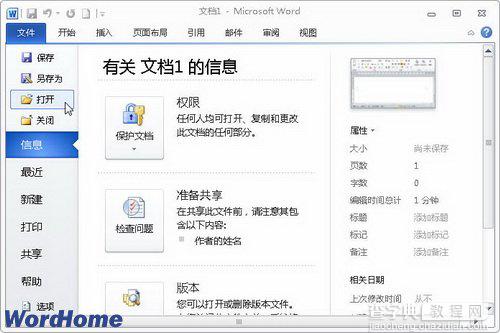
图1 单击“打开”按钮
第2步,在打开的“打开”对话框中,单击文档类型下拉三角按钮,选择文档类型为“工作6-9文档”选项。然后查找并选中需要打开的WPS文档,单击“打开”按钮即可,如图2所示。
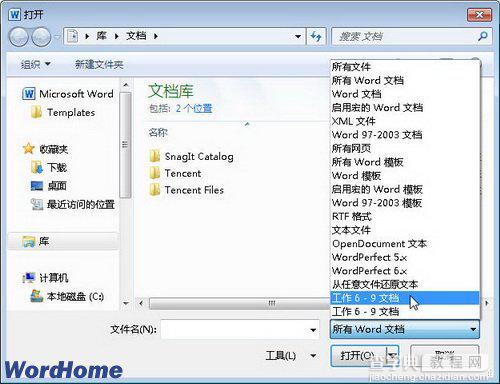
图2 选中并打开WPS文档
【在Word2010文档窗口中如何打开WPS文档】相关文章:
★ 在Word2010文档中使用“上下文拼写检查”功能的步骤