
PS滤镜制作发光魔星特效
摘要:最终效果图1、按Ctrl+N键新建一个文件,设置弹出的对话框如下图所示。按Ctrl+I键执行“反相”操作,将背景色调整为黑色。2、设置前景色...
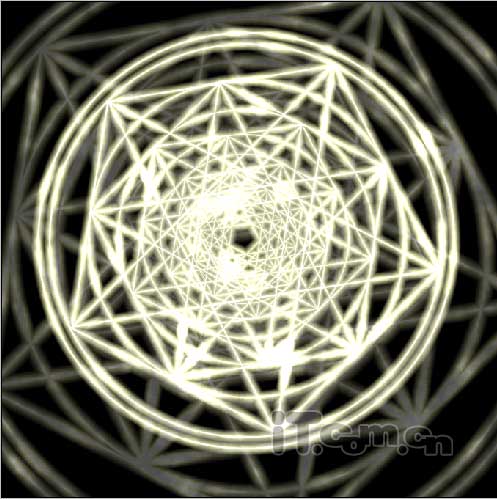
最终效果图
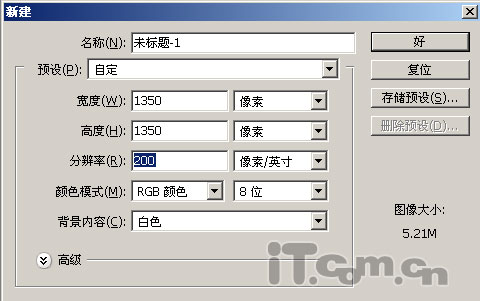
1、按Ctrl+N键新建一个文件,设置弹出的对话框如下图所示。按Ctrl+I键执行“反相”操作,将背景色调整为黑色。
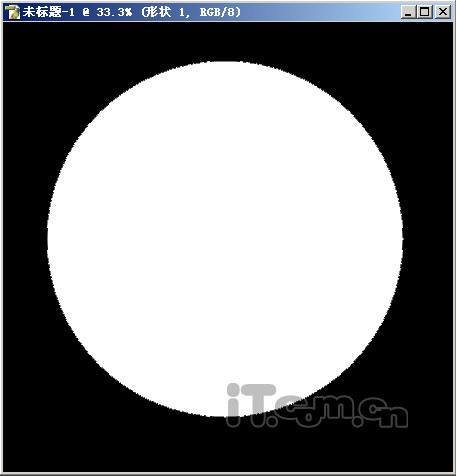
2、设置前景色为白色,选择椭圆工具 并在其工具选择条上选择“形状图形”按钮 ,按住Shife键在图象中绘制一个下图所示的正圆,同时得到图层“形状1”。
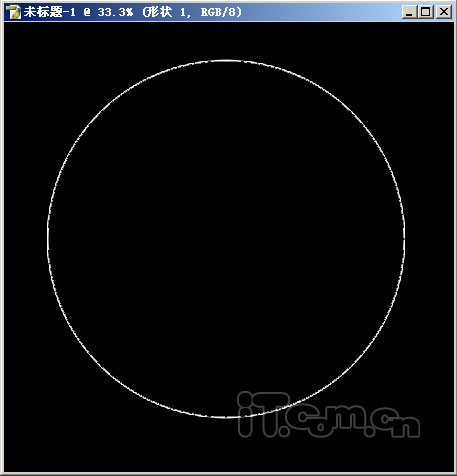
3、设置图层“形状1”的“填充”数值为0%,单击“添加图层样式”按钮 ,在弹出的菜单中选择“描边”命令,“描边”参数为“4”,“颜色”为“白色”,得到如下图所示的效果。
【PS滤镜制作发光魔星特效】相关文章:
上一篇:
PS滤镜制作发射涡轮
下一篇:
Photoshop滤镜制作发光叶子