
使用PS软件制作烈火中的钢铁效果字
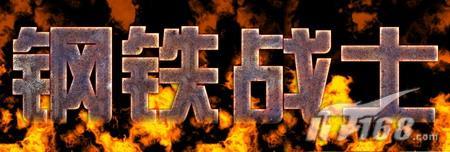
摘要:烈火中的钢铁效果字的最终效果图1、新建一个文件,设置前景色的RGB分别为81、32、5,选择工具箱中的“文字工具”设...
烈火中的钢铁效果字的最终效果图
1、新建一个文件,设置前景色的RGB分别为81、32、5,选择工具箱中的“文字工具”设置适当的字体和字号输入文字,效果如图01所示。
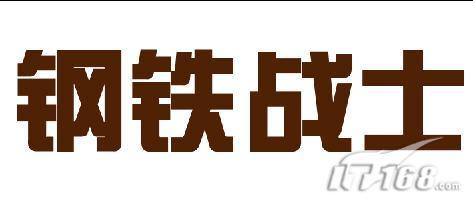
图01
2、单击“添加图层样式按钮”,在弹出的下拉列表中选择“斜面和浮雕”“等高线”“纹理”命令,设置弹出的对话框如图02、03、04所示,得到的画面效果如图05所示。
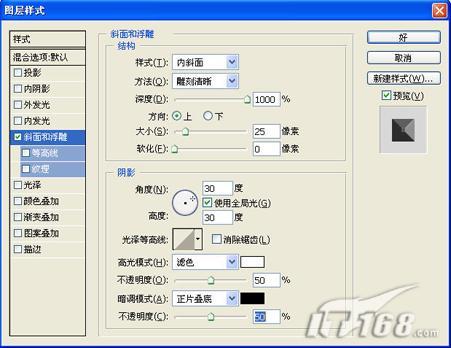
图02
【使用PS软件制作烈火中的钢铁效果字】相关文章:
上一篇:
在仙人球上雕刻文字效果制作
下一篇:
PS制作黄金文字效果