手机
当前位置:查字典教程网 >ps >PS文字教程 >Photoshop制作砖墙上霓虹灯文字
Photoshop制作砖墙上霓虹灯文字
摘要:教程将带领大家用PS制作一幅绚丽的砖墙上的霓虹灯效果图,制作过程比较简单,没有太多PS操作经验的朋友只要跟着学习也可以掌握。最终效果图素材图...

教程将带领大家用PS制作一幅绚丽的砖墙上的霓虹灯效果图,制作过程比较简单,没有太多PS操作经验的朋友只要跟着学习也可以掌握。

最终效果图

Photoshop制作砖墙上霓虹灯文字1

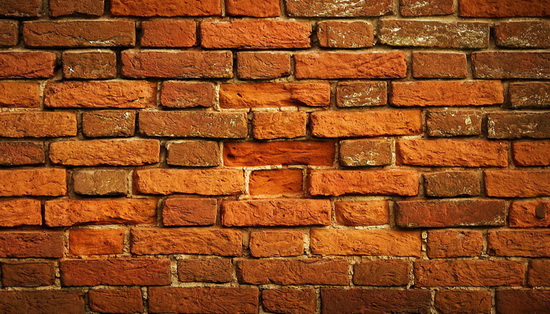
素材图

Photoshop制作砖墙上霓虹灯文字2

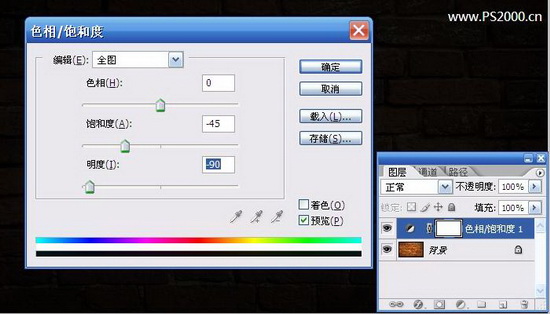
1、打开素材,新建色相/饱和度调整图层,设置如下图:

Photoshop制作砖墙上霓虹灯文字3

2、新建图层并将此图层设为颜色减淡模式。按D键恢复前、背景色为黑色。滤镜—渲染-云彩,尽量将中心部分设为高亮,可以按ctrl+F多试几次。
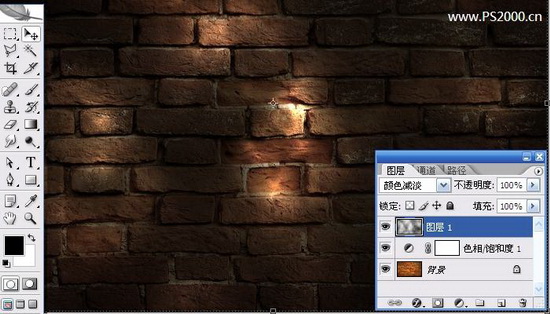
Photoshop制作砖墙上霓虹灯文字4

【Photoshop制作砖墙上霓虹灯文字】相关文章:

Photoshop制作紫色51立体字教程

PS快速制作黄金质感文字效果

用PS制作3D岩石字体

PS制作晶莹剔透文字效果教程

PhotoShop CS6制作立体3D字母设计教程

PS制作水中的字体教程

Photoshop制作金色霓虹灯文字技巧

Photoshop制作由云朵组成的艺术字教程

Photoshop绘制黄金质感的镏金字教程

Photoshop制作橙色石纹立体字技巧

精品推荐
分类导航