
Photoshop制作一只非常可爱的新年吉祥兔
摘要:制作一只非常可爱的新年吉祥兔兔年即将到来,我们在做设计或贺卡用到的相关素材或越来越多,下面介绍如何制作一只新年吉祥兔。过程可能有点复杂,不过...
制作一只非常可爱的新年吉祥兔
兔年即将到来,我们在做设计或贺卡用到的相关素材或越来越多,下面介绍如何制作一只新年吉祥兔。过程可能有点复杂,不过基本操作都是非常简单的。只需用钢笔勾图,然后再渲染高光及暗调即可。只要有耐心和细心就可以很快做出来。
借此机会,PS联盟所有成员预祝大家新年快乐!
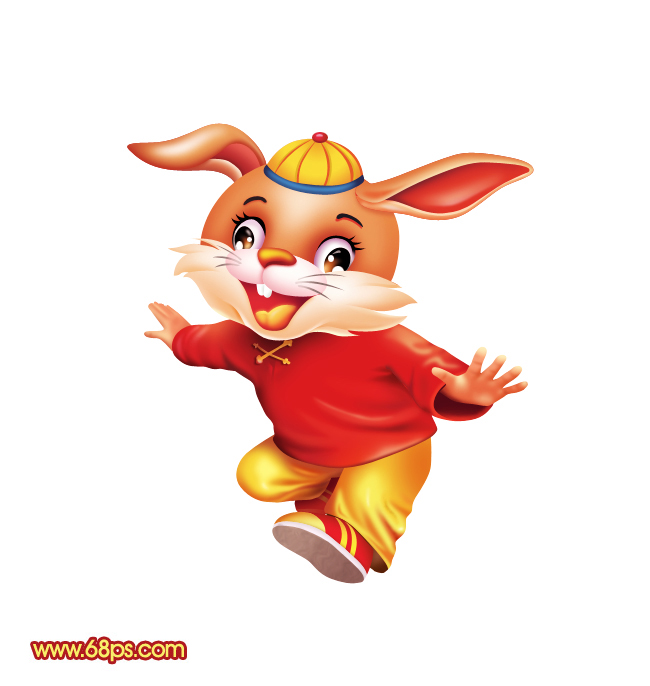
最终效果
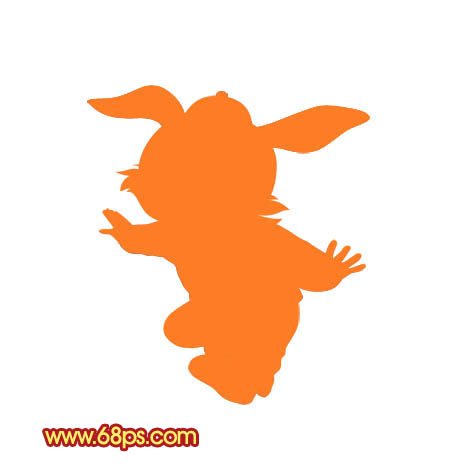
1、新建一个800 * 800像素的文档,背景选择白色。新建一个图层,用钢笔勾出兔子的轮廓图,转为选区后填充橙红色。
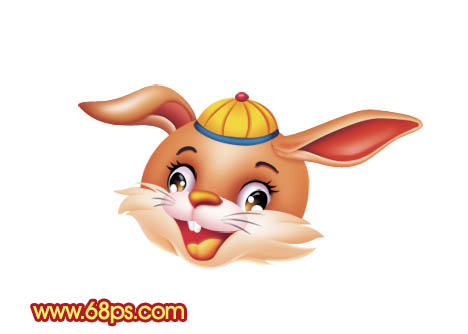
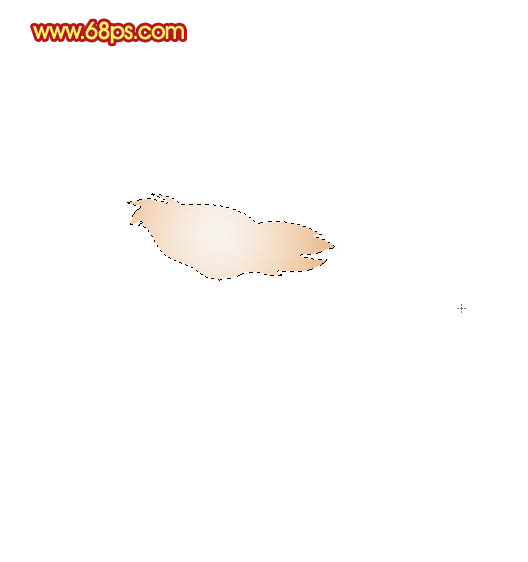
<图1> 2、先从头部开始制作,需要完成的效果如下图。新建一个组命名为“胡子”,新建一个图层,用钢笔勾出图3所示的选区,拉上图4所示的径向渐变。
<图2>
<图3>
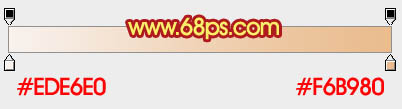
<图4>
3、在背景图层上面新建一个组,命名为“脸部”,新建一个图层,用钢笔勾出脸部的选区如图5,拉上图6所示的线性渐变。
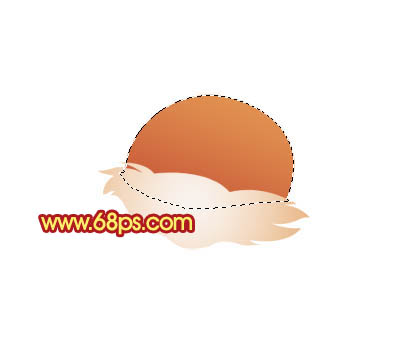
<图5>
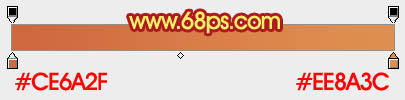
<图6>
4、刻画脸部的明暗和质感:
新建一个图层,按Ctrl + Alt + G 与前一图层编组。确定后在当前图层下面新建一个图层,用钢笔勾出高光部分的选区,按Ctrl + Alt + D 羽化5个像素后填充颜色:#E1965F,效果如下图。
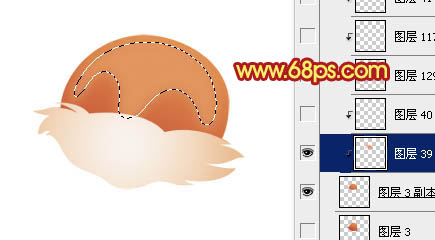
<图7>
【Photoshop制作一只非常可爱的新年吉祥兔】相关文章: