手机
当前位置:查字典教程网 >平面设计 >Illustrator教程 >教你用Illustrator打造角度渐变效果
教你用Illustrator打造角度渐变效果
摘要:效果图:1、画一个圆形并做径向渐变。2、菜单栏—对象—扩展—选择渐变网络。3、选中该圆形—右...

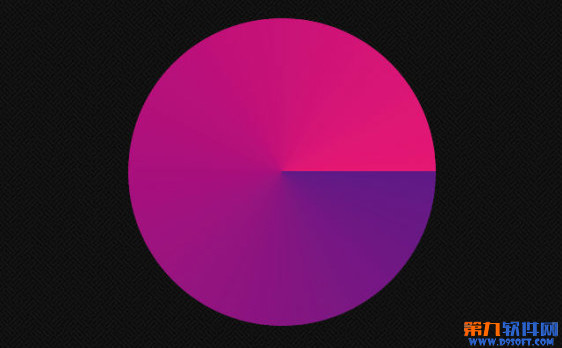
 效果图:
教你用Illustrator打造角度渐变效果1

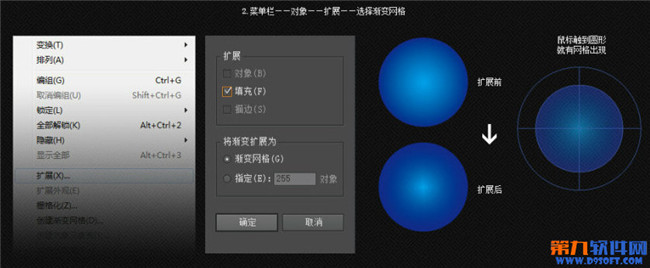
1、画一个圆形并做径向渐变。

1

2、菜单栏—对象—扩展—选择渐变网络。

教你用Illustrator打造角度渐变效果2

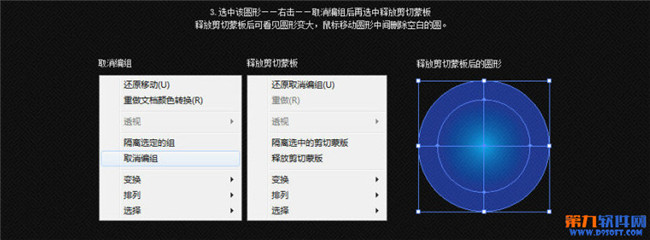
3、选中该圆形—右击—取消编组后再选中释放剪切,蒙版释放剪切蒙版后可看见圆形变大,鼠标移动圆形中间删除空白的圆。
教你用Illustrator打造角度渐变效果3

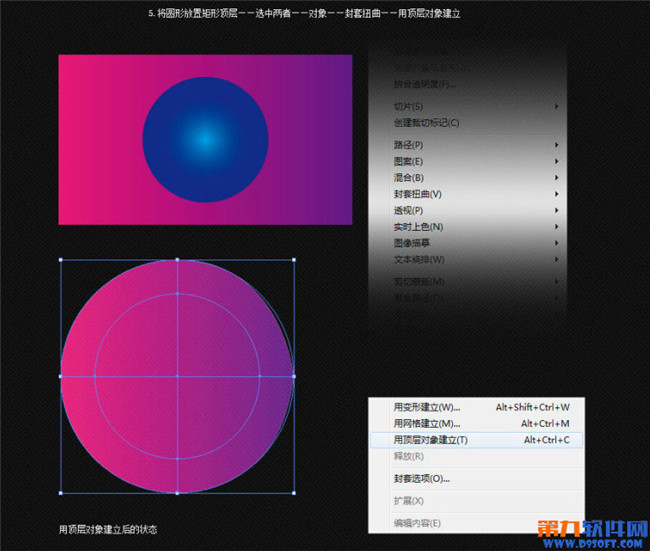
4、画一个任意线性渐变

2

5、将圆形放置矩形顶层—选中两者—对象—封套扭曲—用顶层对象建立。

教你用Illustrator打造角度渐变效果4

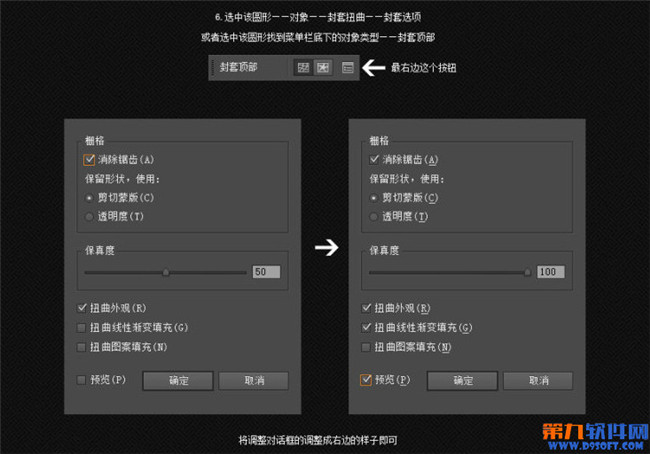
6、选中该圆形—对象—封套扭曲—封套选项。或者选中该圆形找到菜单栏地下的对象类型—封套顶部。
教你用Illustrator打造角度渐变效果5

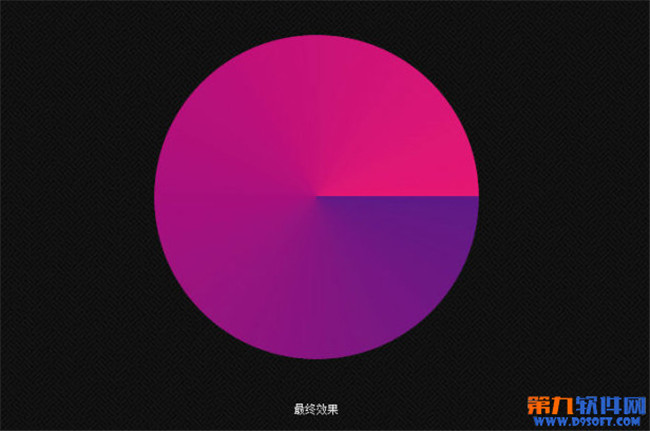
得到最终效果:

教你用Illustrator打造角度渐变效果6

【教你用Illustrator打造角度渐变效果】相关文章:

用illustrator绘制一枚镜头快门图标

Illustrator模拟PS蒙版绘制朦胧效果月亮

如何在Illustrator设置写字笔技巧

Illustrator绘制玻璃质感的立体云朵教程

Illustrator制作立体效果的陶罐教程

AI绘制人物头发的渐变效果

Illustrator中如何绘制台历

Illustrator中制作针线缝制文字效果

Illustrator效果:穿越丝带的文字

Illustrator网格应用教程

精品推荐
分类导航