
word如何打带圈、带方框、带三角的数字或字母?
摘要:用word文档打字,可以打上圈、打上方框、打上三角形把文字围起来。如图中的样式。详细操作步骤请往下看。步骤1、小编新建word文档为例演示操...
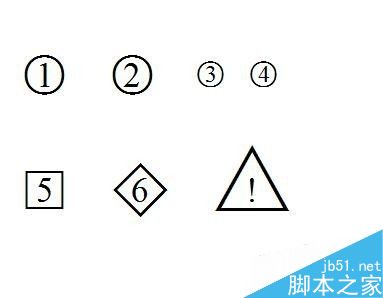
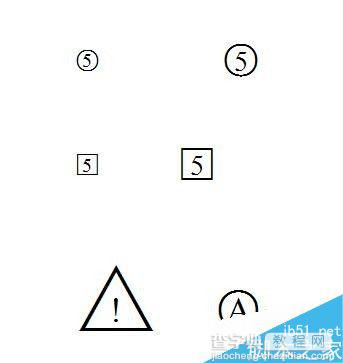
用word文档打字,可以打上圈、打上方框、打上三角形把文字围起来。如图中的样式。详细操作步骤请往下看。
步骤
1、小编新建word文档为例演示操作步骤 。
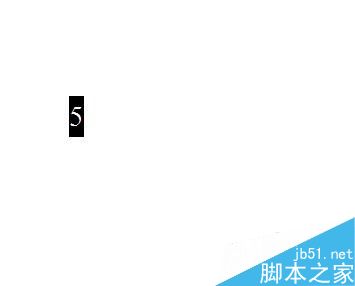
在文档中输入数字“5”,选中“5”字;
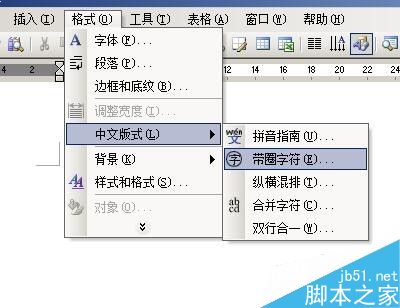
然后,在文档菜单栏中顺序点:格式--中文版式--带圈字符;
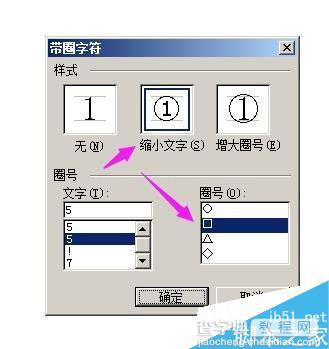
2、弹出设置框;
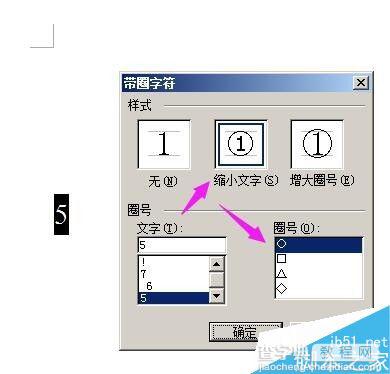
在“样式”这里点选“缩小文字”;
在“圈号”这里点圆圈;
再点确定。“5”字即被圈上圆圈。如图的样式。
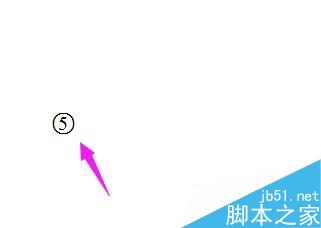
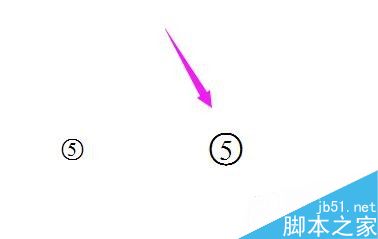
3、在设置框的“样式”中点选“增大圈号”,点确定后,数字“5”被圈上圆圈,如图的样式;
4、在设置框的“样式”这里点选“缩小文字”;
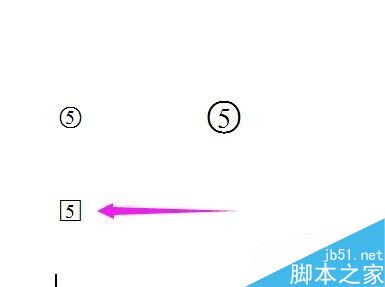
“圈号”这里,点选方框,点确定后,数字“5”被圈上方框,如图的样式;
5、在设置框的“样式”这里点选“增大圈号”;
“圈号”这里,点选方框,点确定后,数字“5”被圈上方框,如图的样式;
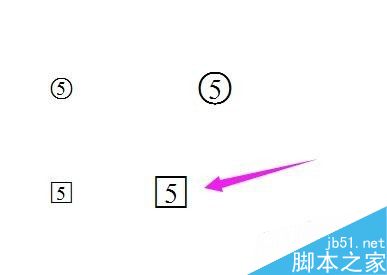
6、如此类推,要打其它圈号的直接在“圈号”框中点选即可。
以上就是word如何打带圈、带方框、带三角的数字或字母方法介绍,操作很简单的,大家学会了吗?希望能对大家有所帮助!
【word如何打带圈、带方框、带三角的数字或字母?】相关文章:
★ Word2007文档中如何利用查找替换功能 统计词语的数量
★ 如何在Word2010文档中使用“放弃编辑数据”还原图片
★ 如何将图像文字转换成Word文字 图像Word转换工具使用教程