
word制作试卷的时候怎么让题目有编号?
摘要:word中制作试卷,每一个题目前面都是需要题号的,这些题号一般会使用编号设置。那么,作出整齐、统一的带题号的题目需要对编号进行哪些设置呢,一...
word中制作试卷,每一个题目前面都是需要题号的,这些题号一般会使用编号设置。那么,作出整齐、统一的带题号的题目需要对编号进行哪些设置呢,一起来看一看。
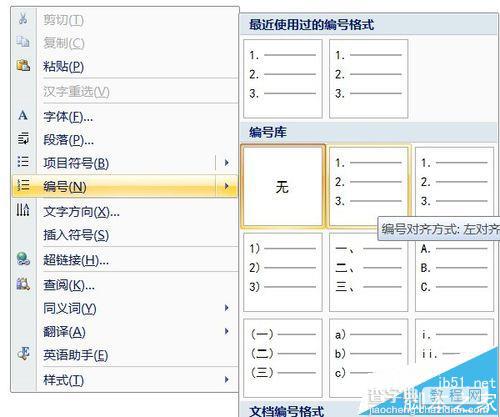
1、鼠标定位在需要插入题号的位置。右键——编号,选择一个需要的编号样式。这里选择了第一种。
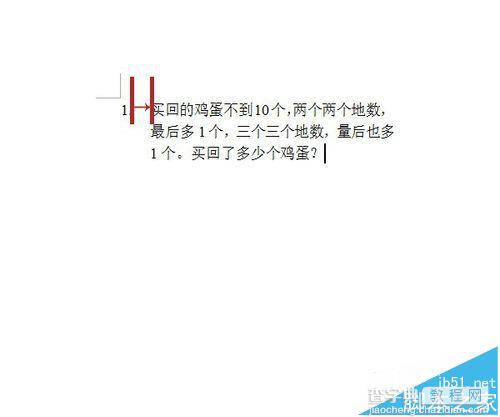
2、输入文字后,可以看到,文字与编号之间间距有些大,怎样缩小呢?
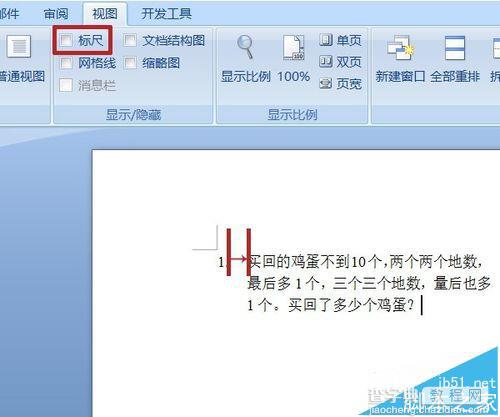
3、工具栏中点击视图,在显示/隐藏栏中勾选标尺,将标尺调出。图中红线标出的就是编号与文字之间的间距。
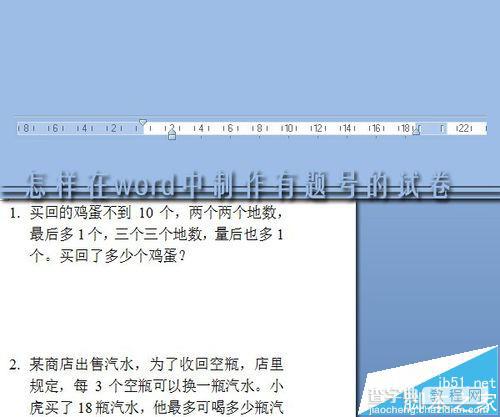
4、按住Alt键向左拖动下面的箭头,看图中的标尺变成了字符,箭头带着虚线移动至左边。
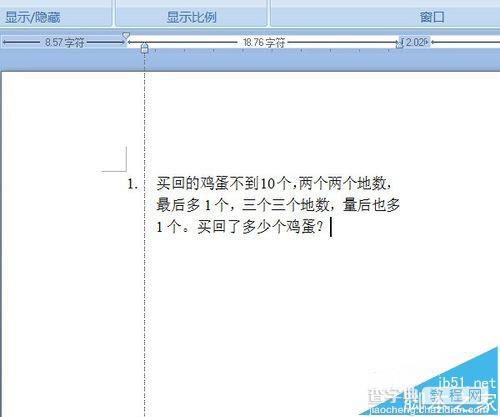
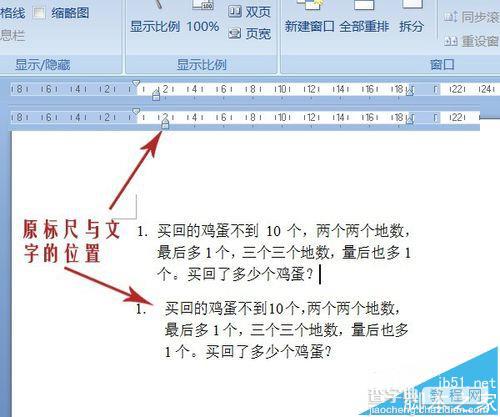
5、松开后,文字移动到新设定的位置。图中是原样式与更改后的对比。
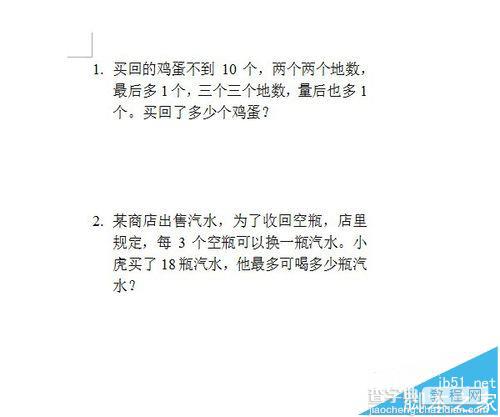
6、按住shift+Enter键,同段落换行,空出需要的空间。然后按下Enter键,编号2出现,即可进入下一题的输入。
【word制作试卷的时候怎么让题目有编号?】相关文章:
下一篇:
PPT2010怎么对多个对象的动画分组?