
巧用360安全卫士设置喜欢的浏览器为默认浏览器
摘要:有时候想要让自己喜欢的浏览器成为默认浏览器,这个时候应该要怎么设置呢?其实用360就可以了,360安全卫士怎么默认浏览器,下面小编和大家分享...
有时候想要让自己喜欢的浏览器成为默认浏览器,这个时候应该要怎么设置呢?其实用360就可以了,360安全卫士怎么默认浏览器,下面小编和大家分享360安全卫士怎么设置默认浏览器。
360安全卫士怎么默认浏览器
首先你需要打开360安全卫士然后点击右侧功能大全里的《更多》。

利用360安全卫士设置默认浏览器
进入360安全卫士9.7的功能大全后,找到《默认软件》然后点击进入。

利用360安全卫士设置默认浏览器
在默认设置的界面的左侧分类中找到《浏览器》,然后你只要点击你想设置为默认浏览器图标下的《设为默认》,这样就设置成功了。
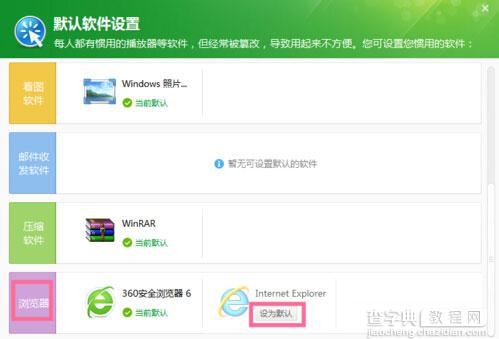
利用360安全卫士设置默认浏览器
【巧用360安全卫士设置喜欢的浏览器为默认浏览器】相关文章:
★ vmware workstation11.0虚拟机安装win10图文教程
★ hao123桌面版突然消失被360安全卫士误清理的解决方法