
千影浏览器怎么显示搜索栏和收藏夹?
摘要:浏览器中都有搜索栏,这样可以方便我们查找资讯、资料。那么,我们怎么设置浏览器显示搜索栏?一起来看看吧!1、在电脑桌面浏览器程序图标上双击鼠标...
浏览器中都有搜索栏,这样可以方便我们查找资讯、资料。那么,我们怎么设置浏览器显示搜索栏?一起来看看吧!

1、在电脑桌面浏览器程序图标上双击鼠标左键,将其打开。如图所示

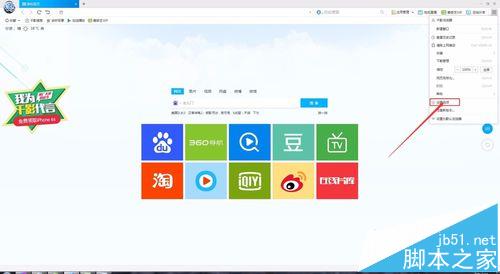
2、在浏览器界面,点击右上角的“菜单”选项。

3、在菜单选项中,点击“设置选项”命令。如图所示
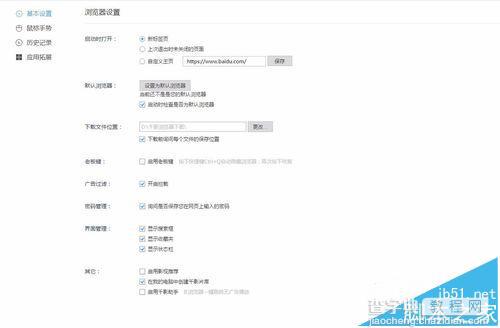
4、点击“设置选项”命令后,弹出浏览器“设置”对话框。如图所示
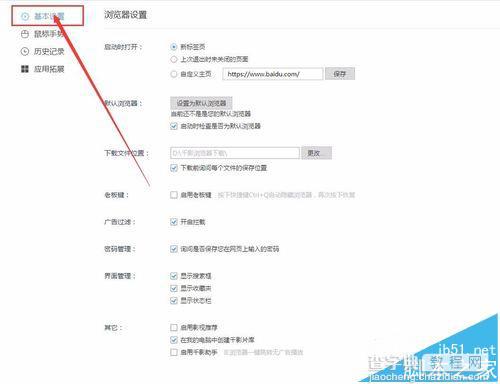
5、在浏览器“设置”对话框中,选择窗格的“基本设置”选项。
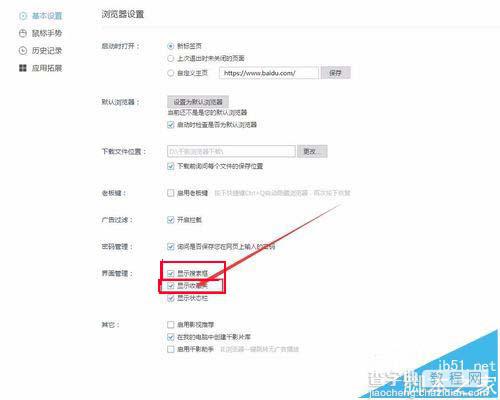
6、在“基本设置”选项下,找到“界面管理”下的“显示搜索栏”和“收藏夹”选项,并将其复选框勾选即可。如图所示
注意事项:
此法只限于千影浏览器。
【千影浏览器怎么显示搜索栏和收藏夹?】相关文章:
★ IE浏览器的语言显示问题(无法显示网页文字/按钮使用语言)
下一篇:
搜狗浏览器中怎么查找之前看过的视频文件?