
PS简单制作漂亮的签子
摘要:今天为大家分享PS简单制作漂亮的签子方法,教程很不错,很值得大家学习,推荐到查字典教程网,喜欢的朋友快过来学习吧!方法/步骤1、新建一个80...
今天为大家分享PS简单制作漂亮的签子方法,教程很不错,很值得大家学习,推荐到查字典教程网,喜欢的朋友快过来学习吧!

方法/步骤
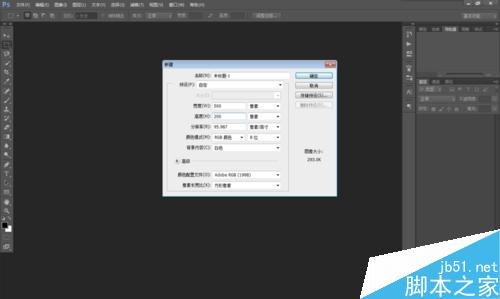
1、新建一个800×450的白色画布
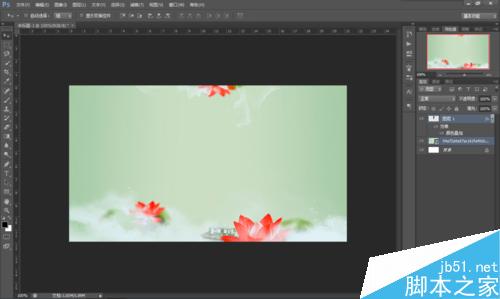
2、插入底图
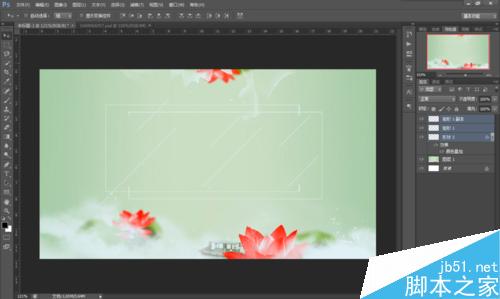
3、用矩形工具弄出两个边框,一个包着一个,再用直线工具弄出几个类似雨一样的线
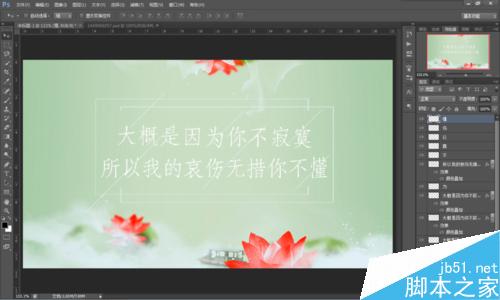
4、插入文字,如果想做出折断了的效果可以再复制一个,将它调一下位置,多余的地方用橡皮工具擦掉,中间用雨隔开
5、插入一些免扣素材,可以调一下图层的位置、素材的颜色、素材的大小和素材的透明度

6、加上属于自己的logo就可以啦~

以上就是PS简单制作漂亮的签子方法介绍,操作很简单的,大家学会了吗?希望能对大家有所帮助!
【PS简单制作漂亮的签子】相关文章:
上一篇:
PS怎么绘画虚线?PS画虚线方法介绍
下一篇:
PS制作超漂亮的瓷砖效果