手机
当前位置:查字典教程网 >网页设计 >photoshop >photoshop利用滤镜制作绚丽的抽丝花朵
photoshop利用滤镜制作绚丽的抽丝花朵
摘要:最终效果1、新建黑色背景500×500的文档。2、工具栏选取笔刷工具,选择17PX软笔刷,画一个米字型的图案。如图:3、现在我们...

最终效果
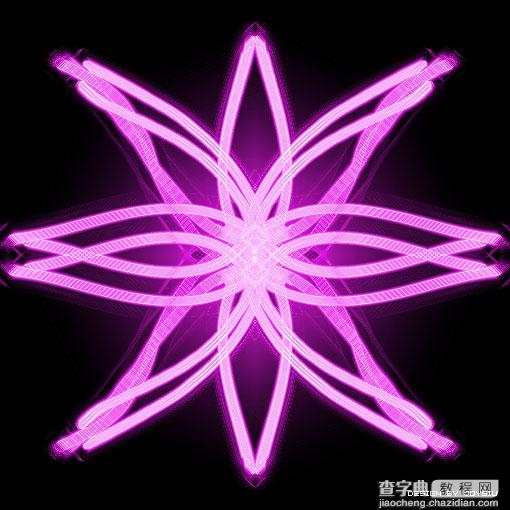
photoshop利用滤镜制作绚丽的抽丝花朵1

1、新建黑色背景500×500的文档。

photoshop利用滤镜制作绚丽的抽丝花朵2

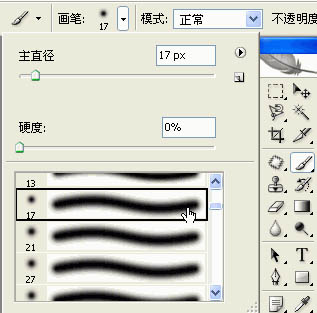
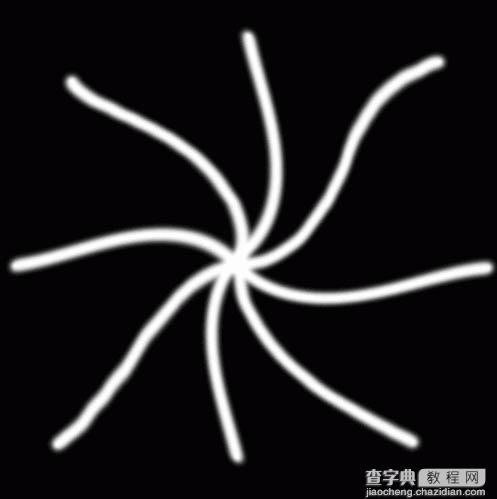
2、工具栏选取笔刷工具,选择17PX软笔刷,画一个米字型的图案。如图:

photoshop利用滤镜制作绚丽的抽丝花朵3

photoshop利用滤镜制作绚丽的抽丝花朵4

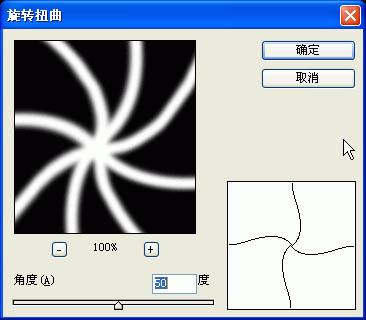
3、现在我们来对它进行扭曲变形。工具栏选取滤镜-扭曲-旋转扭曲。参数设置参考如图,别太大。
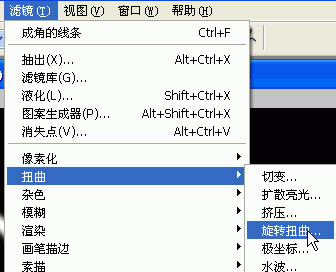
photoshop利用滤镜制作绚丽的抽丝花朵5

photoshop利用滤镜制作绚丽的抽丝花朵6

photoshop利用滤镜制作绚丽的抽丝花朵7

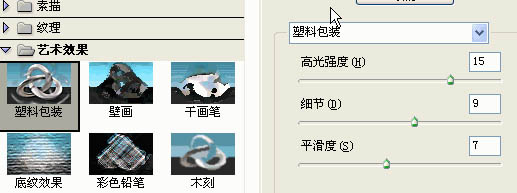
4、滤镜-艺术效果-塑料包装,参数设置参考如图。

photoshop利用滤镜制作绚丽的抽丝花朵8

photoshop利用滤镜制作绚丽的抽丝花朵9

photoshop利用滤镜制作绚丽的抽丝花朵10

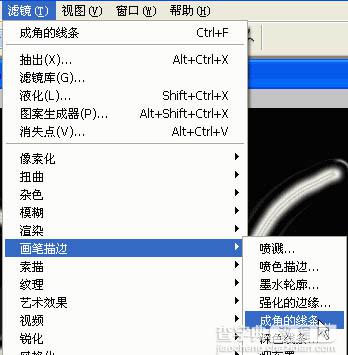
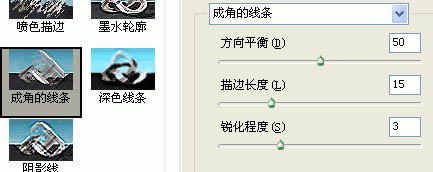
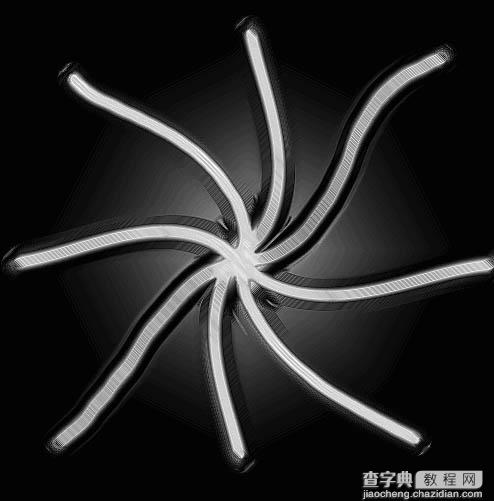
5、滤镜-画笔描边-成角的线条,参考设置如图。

photoshop利用滤镜制作绚丽的抽丝花朵11

photoshop利用滤镜制作绚丽的抽丝花朵12

photoshop利用滤镜制作绚丽的抽丝花朵13

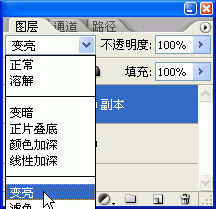
6、按CTRL+J复制背景(我做的时候双击背景把它变成了普通图层,在此说明一下),然后把图层混合模式改为变亮。
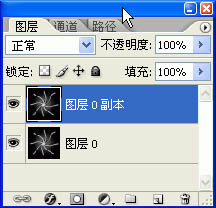
photoshop利用滤镜制作绚丽的抽丝花朵14

photoshop利用滤镜制作绚丽的抽丝花朵15

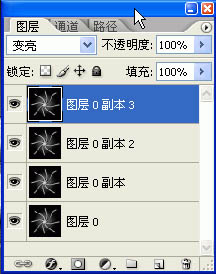
7、按两次CTRL+J再复制两层,如图。

photoshop利用滤镜制作绚丽的抽丝花朵16

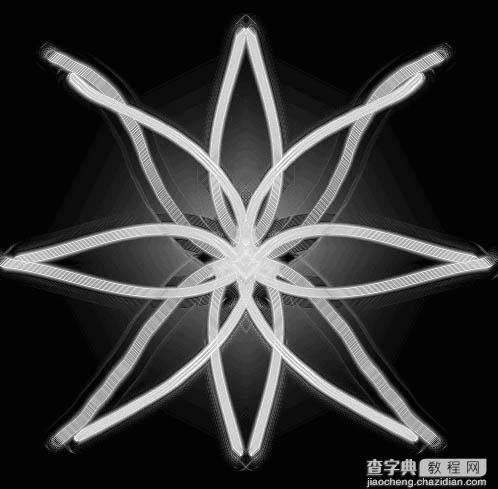
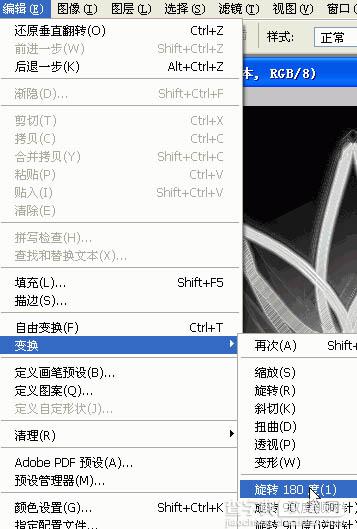
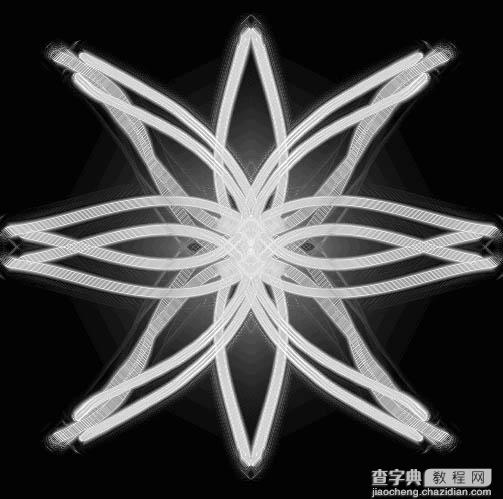
8、关键步骤来了,就是变换。现在有三个副本图层,你可以任选一个,对它进行变换。我选了副本3。
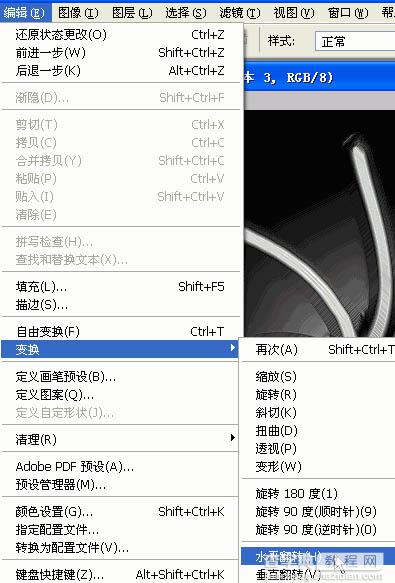
photoshop利用滤镜制作绚丽的抽丝花朵17

photoshop利用滤镜制作绚丽的抽丝花朵18

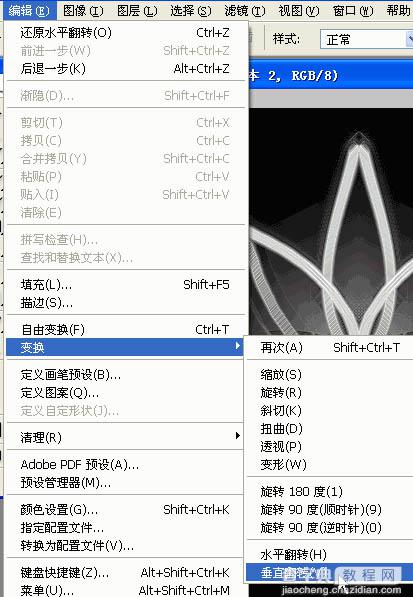
9、在剩下的两个副本再任选一个,进行如图变换。我选了副本2。

photoshop利用滤镜制作绚丽的抽丝花朵19

photoshop利用滤镜制作绚丽的抽丝花朵20

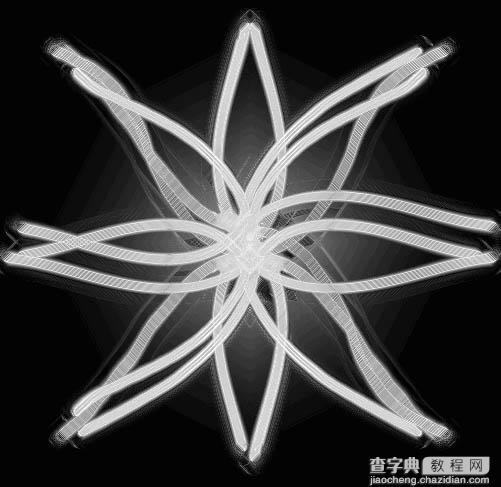
10、好了就剩下最后一个副本了,继续变换。如图。

photoshop利用滤镜制作绚丽的抽丝花朵21

photoshop利用滤镜制作绚丽的抽丝花朵22

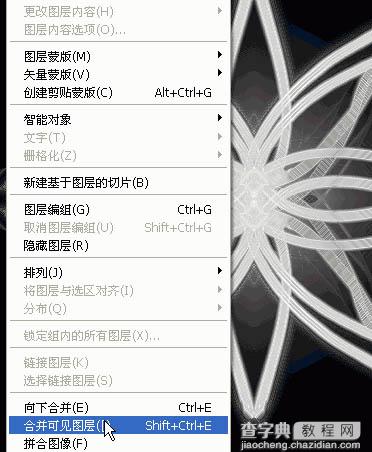
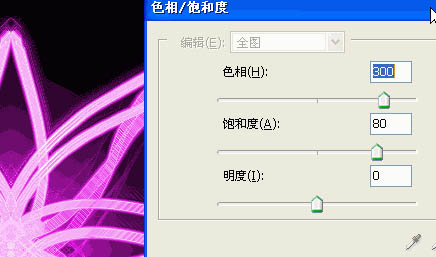
11、合并图层,然后调节色相饱和度,色彩按照自己的爱好来调。如图所示。
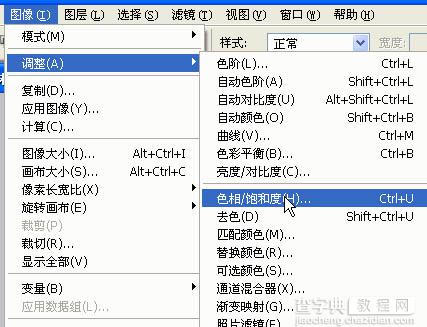
photoshop利用滤镜制作绚丽的抽丝花朵23

photoshop利用滤镜制作绚丽的抽丝花朵24

photoshop利用滤镜制作绚丽的抽丝花朵25

最终效果:

photoshop利用滤镜制作绚丽的抽丝花朵1

【photoshop利用滤镜制作绚丽的抽丝花朵】相关文章:

Photoshop教程:抽出滤镜抠散发

Photoshop制作立体暗调彩色文字

Photoshop CS3制作动画:图层样式的妙用

Photoshop制作漂亮的蓝色调动漫签名效果图

Photoshop制作迷人的黑夜传说

photoshop简单把图片制作成只保留黑白还有红色

用Photoshop制作自己喜爱的动画表情

Photoshop滤镜为图片添加漂亮的抽丝和点阵特效

用Photoshop画一个逼真的柠檬

Photoshop制作动感3D字体效果

精品推荐
分类导航