
Win7系统设置鼠标指针移动、双击速度图文教程
摘要:鼠标是操作电脑的主要设备,鼠标键的双击速度、移动速度、对齐和可见性等等设置会影响到个人工作效率,给鼠标设置自己习惯的操作状态对我们使用电脑有...
鼠标是操作电脑的主要设备,鼠标键的双击速度、移动速度、对齐和可见性等等设置会影响到个人工作效率,给鼠标设置自己习惯的操作状态对我们使用电脑有很大的帮助,对于刚接触到win7系统的用户该如何对鼠标自定义设置也会有些生疏,下面豆豆给大家介绍下win7鼠标按键相关设置教程。
Win7系统鼠标指针移动/双击速度自定义设置方法/步骤:
1、点击“开始菜单”,如图
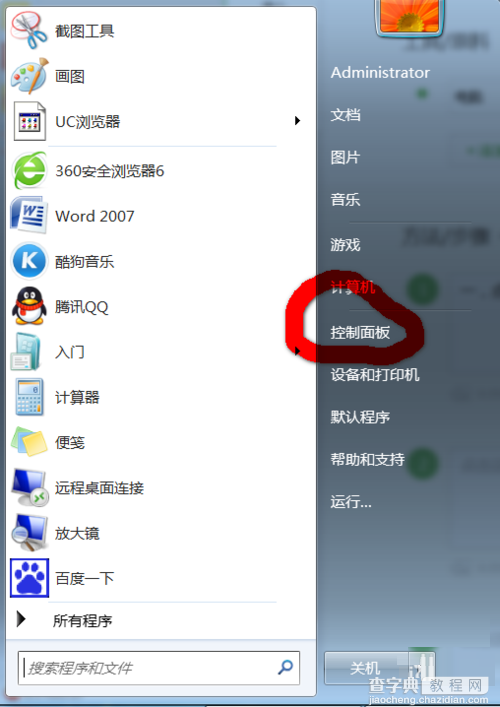
2、再点击“控制面板”,如上图位置:会看到如图的窗口,看图
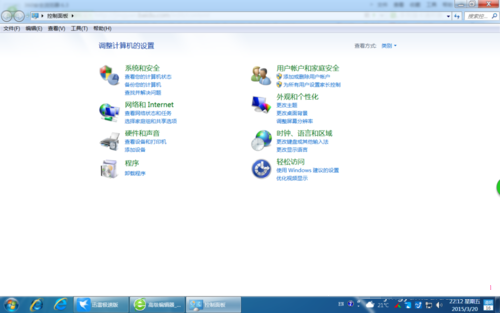
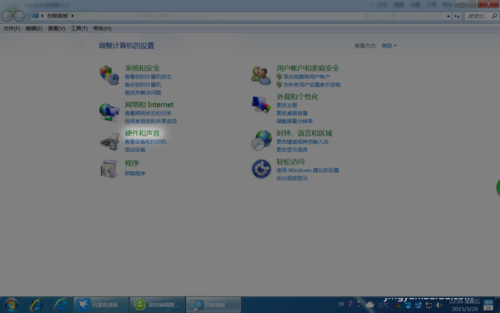
3、点击“硬件和声音”,如图位置
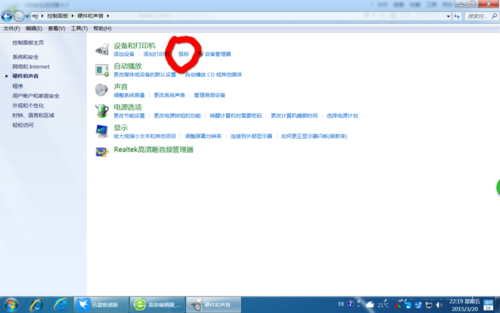
4、出现如图窗口,点击“鼠标”,如图
5、出现如图窗口,在这里你可以进行对鼠标的各种定义,比如你点击“指针选项”
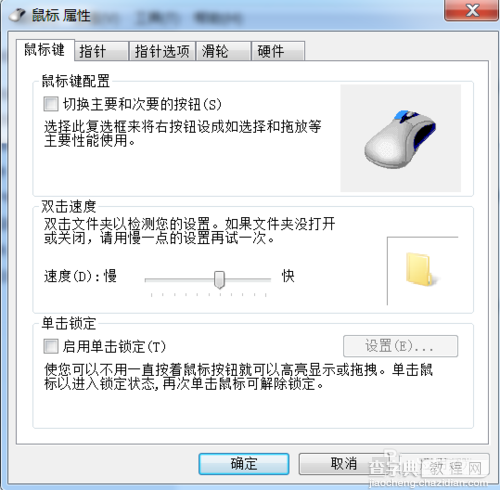
6、出现如图窗口,在 这里你设置指针的移动速度,如图,点击“移动杆”,便可以了,这些相当容易,就不多言了,希望能够帮上你。再见!
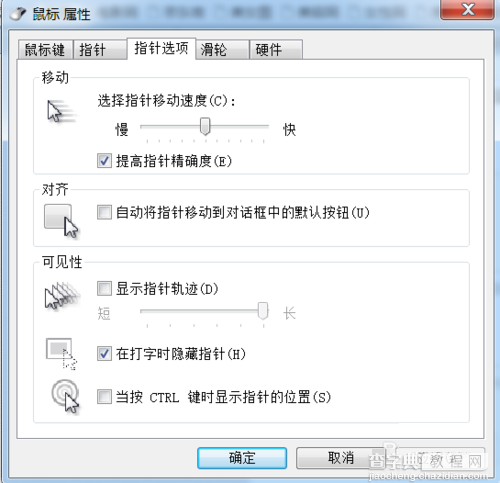
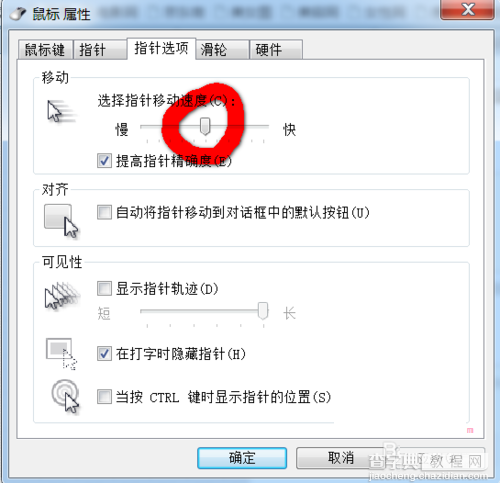
鼠标相关属性设置的方法就介绍到这里,用户可以根据个人需求情况来设置鼠标指针移动速度和双击速度等等,希望教程对大家操作win7有所帮助。
【Win7系统设置鼠标指针移动、双击速度图文教程】相关文章:
★ win7系统Excel自带修复功能怎么用?win7使用Excel的修复功能方法
★ Win7系统删除windows media center的图文教程
★ Win10系统怎么重置指纹?Win10系统重置指纹图文教程
★ Win8系统中UEFI/BIOS切换选择启动引导方式中英对照图文详解