手机
当前位置:查字典教程网 >网页设计 >photoshop >Photoshop快速为树林图片增加艳丽的秋季色效果
Photoshop快速为树林图片增加艳丽的秋季色效果
摘要:原图最终效果1、在“图像”中把图片颜色模式由RGB改为Lab。2、复制图层,把图层改成正片叠底的模式,并把与层透明度...

原图
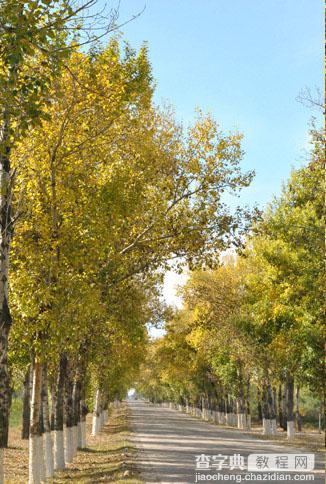
Photoshop快速为树林图片增加艳丽的秋季色效果1

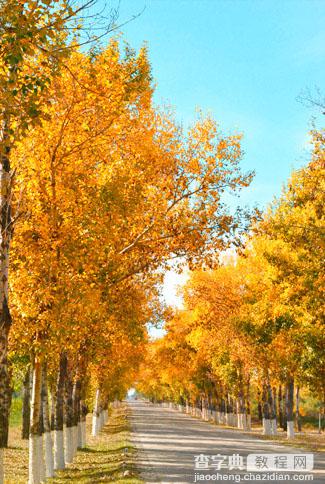
最终效果

Photoshop快速为树林图片增加艳丽的秋季色效果2

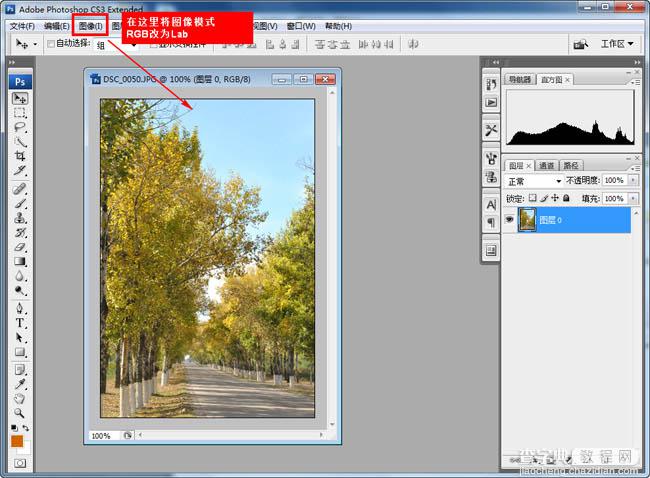
1、在“图像”中把图片颜色模式由RGB改为Lab。

Photoshop快速为树林图片增加艳丽的秋季色效果3

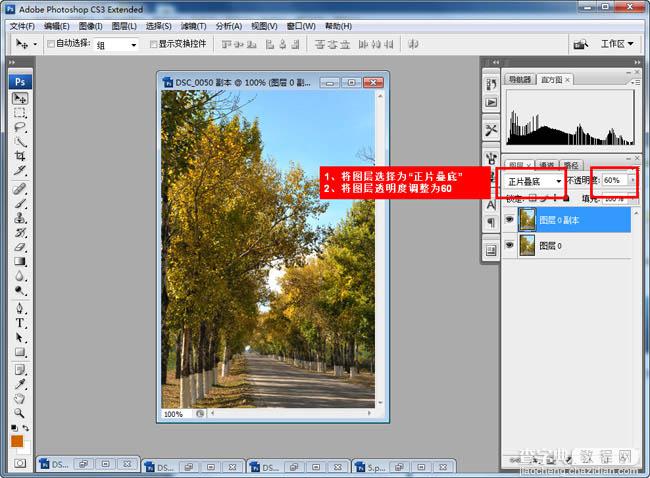
2、复制图层,把图层改成正片叠底的模式,并把与层透明度调为60。

Photoshop快速为树林图片增加艳丽的秋季色效果4

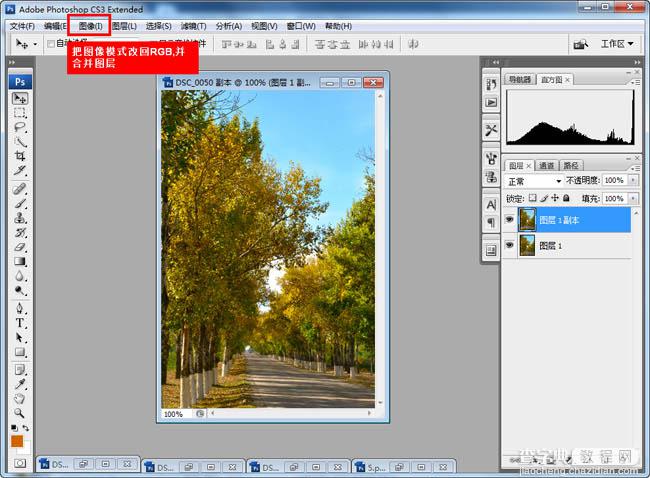
3、颜色模式改回RGB,并合并图层。

Photoshop快速为树林图片增加艳丽的秋季色效果5

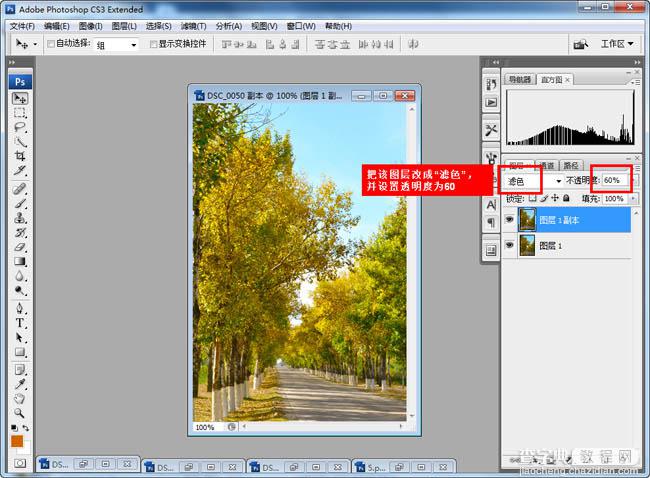
4、再次复制图层,并把图层改为”滤色“,并把透明度调到60。

Photoshop快速为树林图片增加艳丽的秋季色效果6

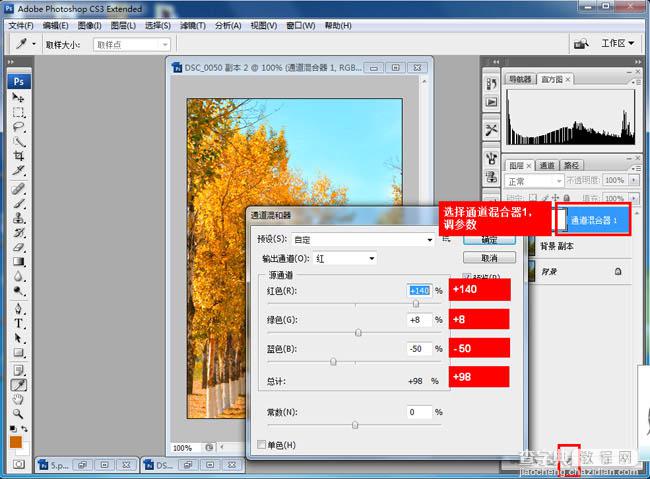
5、选择通道混合器1,调参数如图所示。

Photoshop快速为树林图片增加艳丽的秋季色效果7

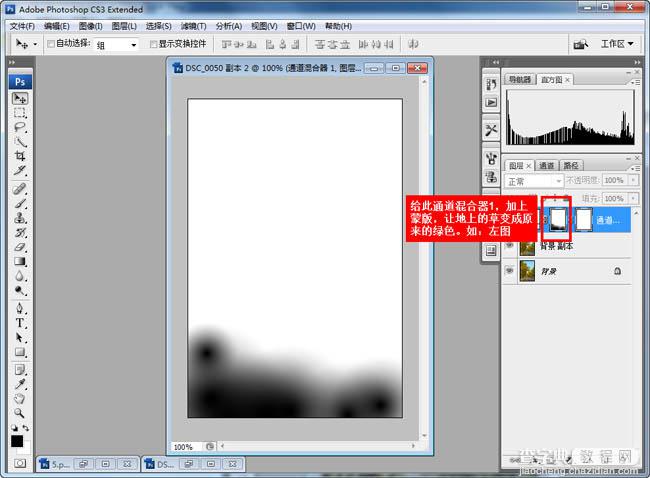
6、使用蒙版,把地面的草变回绿色,如图。

Photoshop快速为树林图片增加艳丽的秋季色效果8

最终效果:

Photoshop快速为树林图片增加艳丽的秋季色效果2

【Photoshop快速为树林图片增加艳丽的秋季色效果】相关文章:

Photoshop打造个性青黄色非主流效果

用PhotoShop打造纯色艺术效果

Photoshop制作动感3D字体效果

使用Photoshop打造照片焦点效果

用Photoshop营造出浪漫甜蜜的效果

photoshop快速把照片转成水粉画效果

photoshop入门:图片的显示方式

Photoshop简单制作物体发光特效

photoshop打造原子弹核爆炸壮观效果

Photoshop 极坐标打造烟花效果

精品推荐
分类导航