
在windows8中开启Aero Lite主题的透明效果的具体步骤
摘要:1、在桌面上右键点击,选择“个性化”;2、确保当前主题是Windows8默认的Aero主题,然后点击“窗...
1、在桌面上右键点击,选择“个性化”;
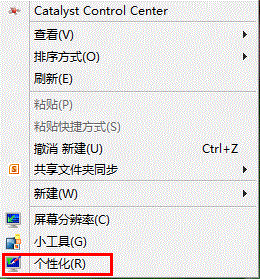
2、确保当前主题是Windows 8默认的Aero主题,然后点击“窗口颜色”;
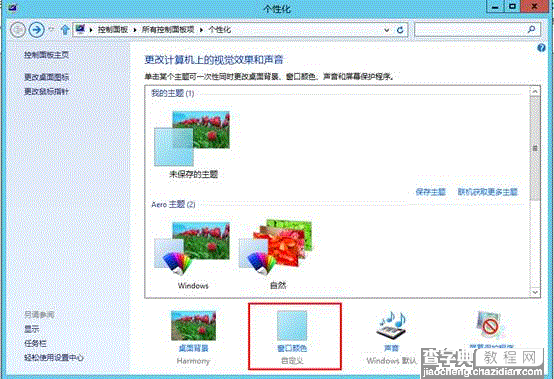
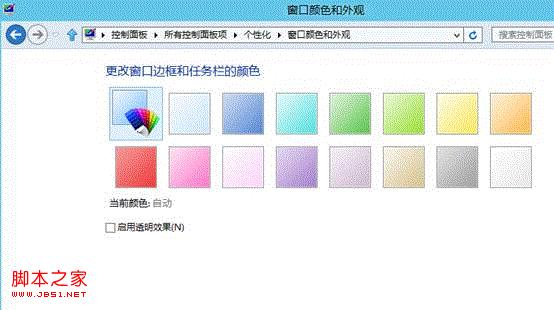
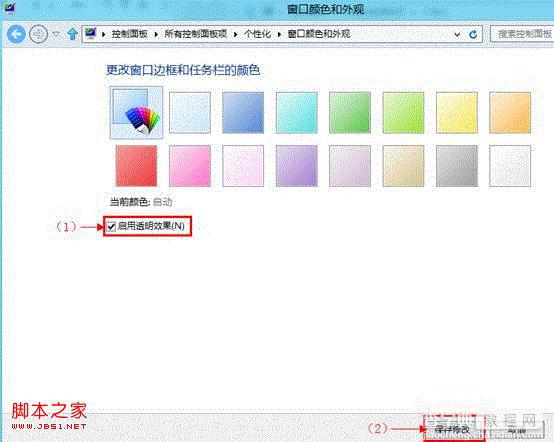
3、去掉“启用透明效果”前面的对勾;
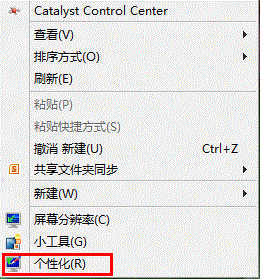
4、再次在桌面空白处单击鼠标右键选择“个性化”;
5、在“基本和高对比度主题”下面,选择“Whindows 基本”;
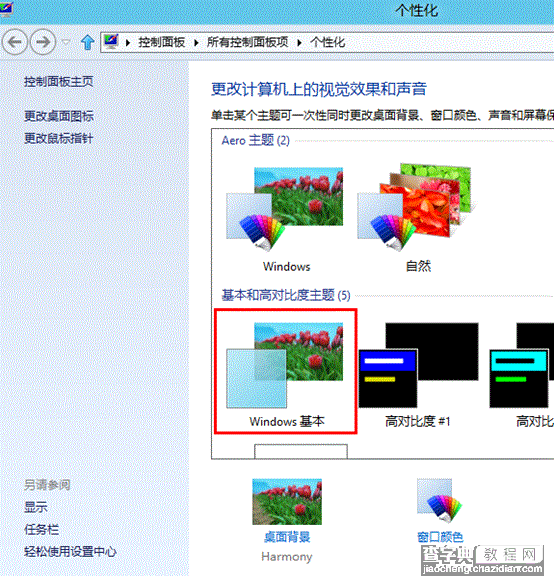
6、回到第一步中打开的窗口界面,选中“启用透明效果”前面的对勾,然后点击“保存修改”;
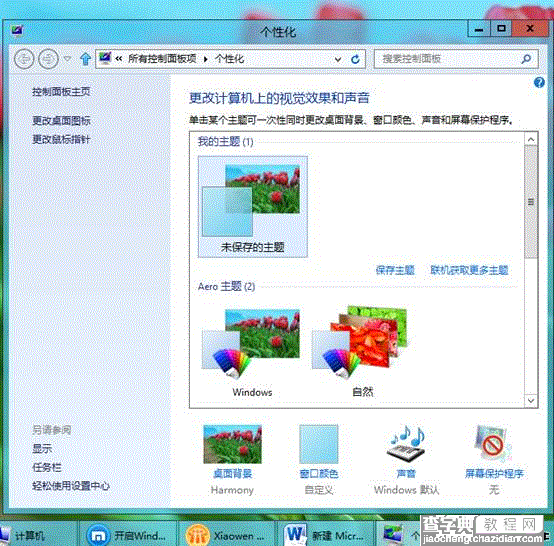
7、此时即启用了“Aero Lite”效果,如下图所示。
【在windows8中开启Aero Lite主题的透明效果的具体步骤】相关文章:
★ win10系统总是自动弹出事件查看器怎么办 win10电脑自动弹出事件查看器的解决方法
★ Win10 UWP版《芒果TV》v3.13更新:新增全网搜索 记忆播放
★ 中国区Win10一周年更新什么时候发布? 8月3日凌晨2点推送
★ Win10 Mobile预览版14322已知修复和已知问题汇总
★ 微软发布官方工具 解决Win10预览版开始菜单点击无响应的问题
★ Win10 Mobile预览版14356修复bug和已知问题汇总
★ windows7系统下给WORD2010设置打开密码的方法
上一篇:
windows8存储空间设置步骤详细图解