手机
当前位置:查字典教程网 >操作系统 >Windows系列 >Win7系统中怎么删除账户 方法讲解
Win7系统中怎么删除账户 方法讲解
摘要:Windows7系统如何删除账户,一般不要乱删账号。太多了的话可以删几个只留一个。1,打开“开始菜单”选择&ldqu...

Windows 7系统如何删除账户,一般不要乱删账号。太多了的话可以删几个只留一个。

1,打开“开始菜单”选择“控制面板”。
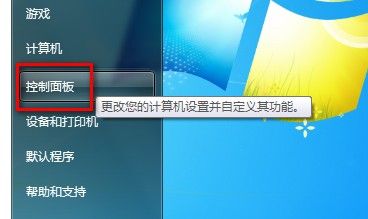
Win7系统中怎么删除账户 方法讲解1

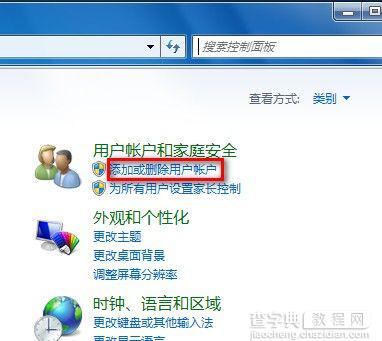
2,在“类别”视图下选择“添加或删除用户账户”。

Win7系统中怎么删除账户 方法讲解2

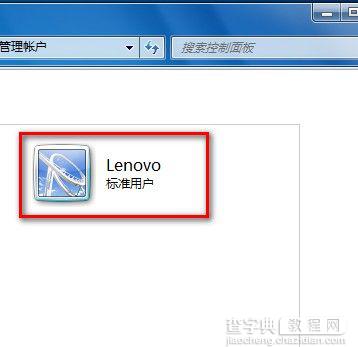
3,选择希望更改的用户。

Win7系统中怎么删除账户 方法讲解3

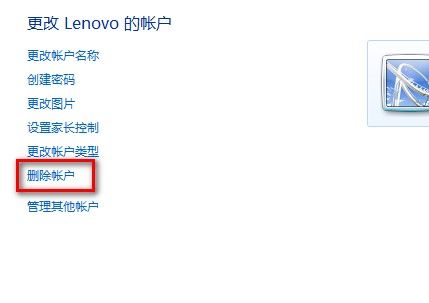
4,点击选择“删除帐户” 。

Win7系统中怎么删除账户 方法讲解4

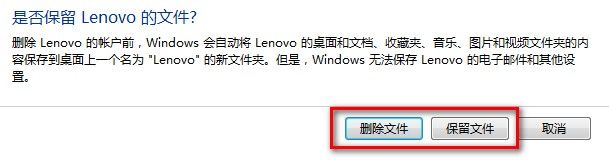
5,选择是否删除用户文件。

Win7系统中怎么删除账户 方法讲解5

注意:

1,无法删除当前登录用户。

2,删除帐户前请备份用户数据,防止数据丢失。

【Win7系统中怎么删除账户 方法讲解】相关文章:

win10系统cpu占用100%解决方法

Win8系统中UEFI/BIOS切换选择启动引导方式中英对照图文详解

Win10系统中CAB和MSU格式更新包怎么手动安装?

win7系统打不开Exe格式文件怎么办

Win10系统自带Mail添加QQ邮箱方法

win7每次开机显示系统更新失败的解决方法

win10系统怎么安装CAJviewer文献阅读器?

在win10系统下怎么开启远程桌面?

Win10系统中怎么修改Edge浏览器启动背景色?

Win10系统Edge浏览器闪退问题的解决方法

精品推荐
分类导航