手机
当前位置:查字典教程网 >网页设计 >photoshop >ps简单制作漂亮的文字
ps简单制作漂亮的文字
摘要:ps怎么制作漂亮的文字,今天就做一个百度经验的靓丽的文字,有兴趣的朋友可以参考本文!步骤1、我们首先打开我们的ps软件2、来到设计的页面3、...

ps怎么制作漂亮的文字,今天就做一个百度经验的靓丽的文字,有兴趣的朋友可以参考本文!

步骤

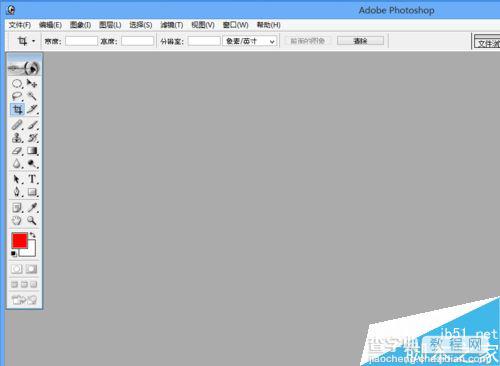
1、我们首先打开我们的ps软件
ps简单制作漂亮的文字1

2、来到设计的页面

ps简单制作漂亮的文字2

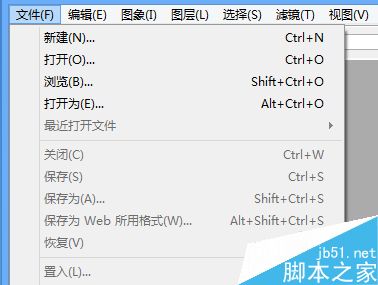
3、我们新建一个画布

ps简单制作漂亮的文字3

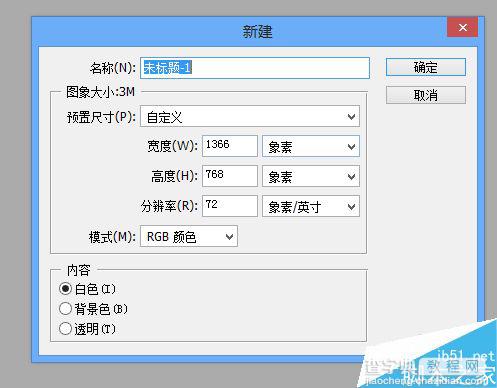
4、尺寸和名称我们可以随便起一个

ps简单制作漂亮的文字4

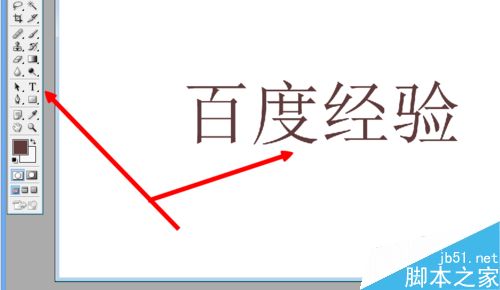
5、我们利用文字工具写上百度经验的文字

ps简单制作漂亮的文字5

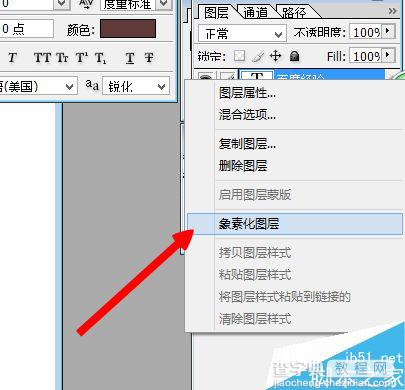
6、在图层这块我们像素化图层先

ps简单制作漂亮的文字6

7、按住ctrl选中文字

ps简单制作漂亮的文字7

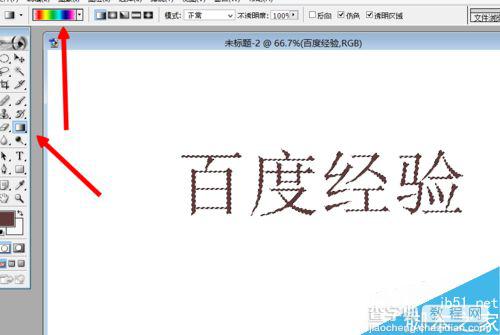
8、给他加一个彩色渐变

ps简单制作漂亮的文字8

9、最后的效果,漂亮不

ps简单制作漂亮的文字9

以上就是ps简单制作漂亮的文字方法,怎么样,是不是很漂亮啊,希望大家喜欢!

【ps简单制作漂亮的文字】相关文章:

PS巧用素材制作漂亮的毕业纪念册

PS利用选区功能制作漂亮的相册内页

photoshop制作积雪字效果

简单实用 Photoshop作微软风格的图片

PS简单漂亮的透明质感宝石文字制作教程

用PS简单制作漂亮的文字

Photoshop制作美丽漂亮的天使

PS CS6简单快速制作漂亮的立体文字

Photoshop制作迷人的黑夜传说

PS滤镜制作漂亮有质感钻石教程

精品推荐
分类导航