
Word2016怎么隐藏文件中的图片?
摘要:有些较大的文档因为内部插入了很多图片,会导致Word在操作的时候变慢。今天我们看一下如何通过隐藏word中图片提高其运行速率。1、首先,我们...
有些较大的文档因为内部插入了很多图片,会导致Word在操作的时候变慢。今天我们看一下如何通过隐藏word中图片提高其运行速率。
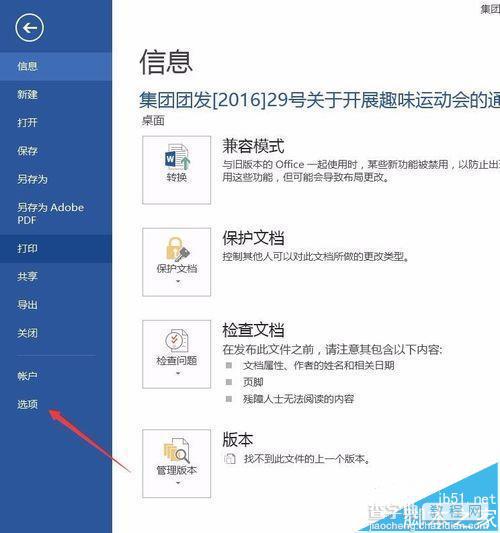
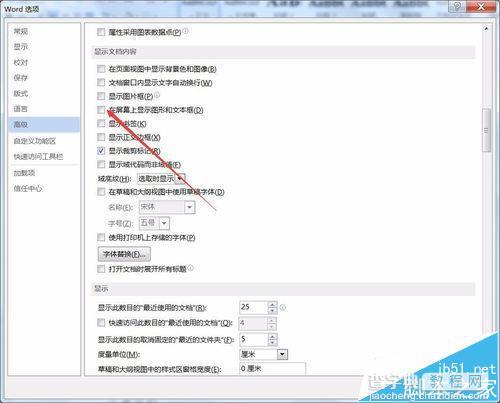
1、首先,我们打开Word文档,在左上角点击“文件”—“选项”
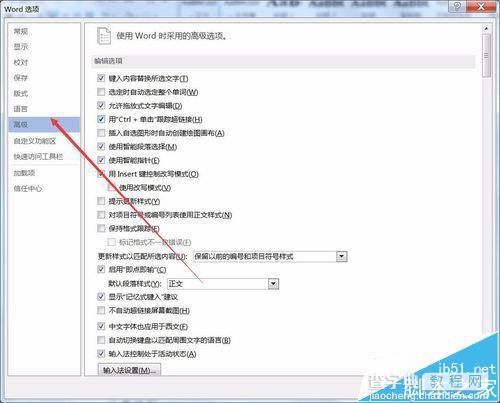
2、然后打开Word选项对话框,在左侧点击“高级”选项。
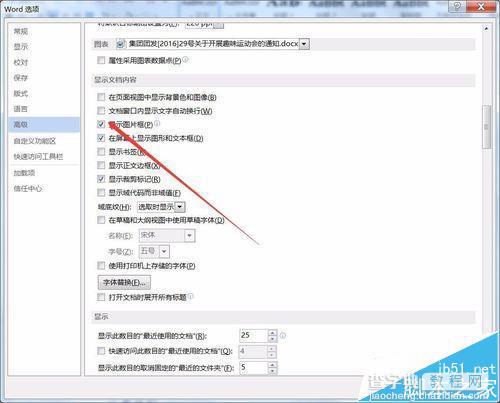
3、然后在右侧把“显示图片框”复选框勾选,如下图所示。
4、然后选择确定即可。
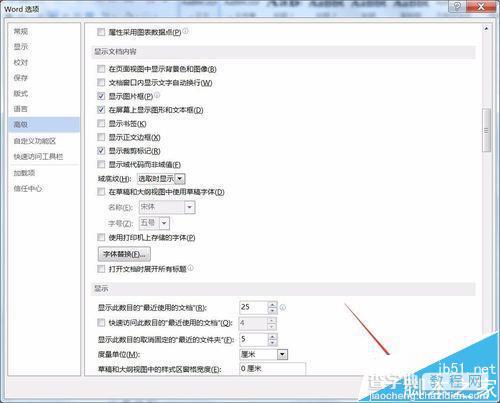
5、这样,文档中的图片就得到了有效的隐藏了。可以查看源文档。
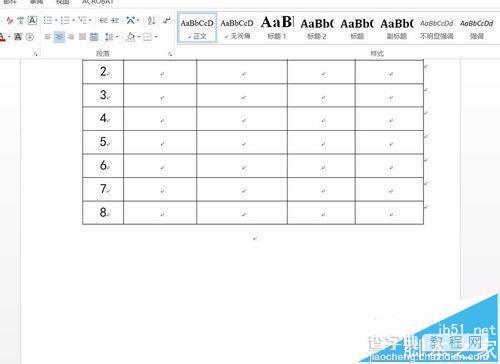
6、如果要把文档中非嵌入式的图片也一起隐藏,直接把上一步的“显示图片复选框”对勾取消,然后把下面的“在屏幕上显示图像和文本框”复选框对勾也取消
【Word2016怎么隐藏文件中的图片?】相关文章:
★ 在Word2010文档中打印隐藏文字和文档属性的图文教程
上一篇:
word怎么快速调节表格的顺序?
下一篇:
word如何画粗线并给线加颜色?