
Excel 怎样提高办公效率
摘要:工作组的应用,有时候我们在设置Excel表格的时候,我们会同时的进行多张表的编辑工作,它们的标题栏都一样,你是不是都一一的进行复制呢,这个时...
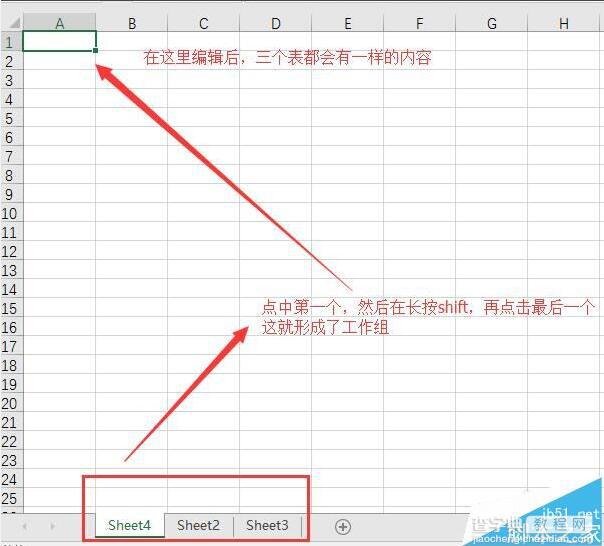
工作组的应用,有时候我们在设置Excel表格的时候,我们会同时的进行多张表的编辑工作,它们的标题栏都一样,你是不是都一一的进行复制呢,这个时候我们就会用到工作组了
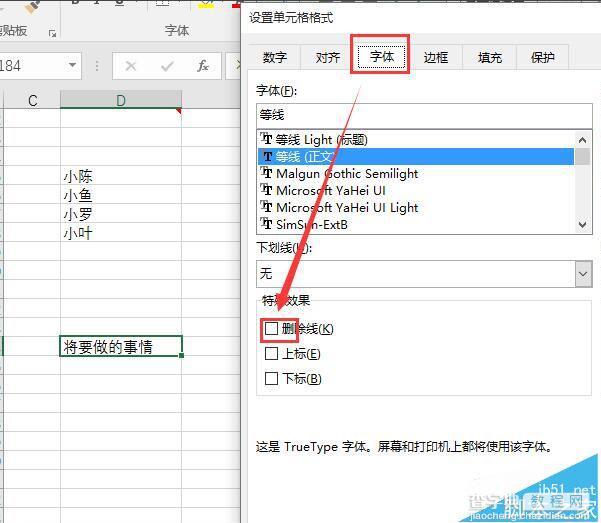
删除线的使用,有时一些待办事情,已经完成但又不能将其删除,这时候删除线就用了,同样的我们需要先右击选择“设置单元格格式”
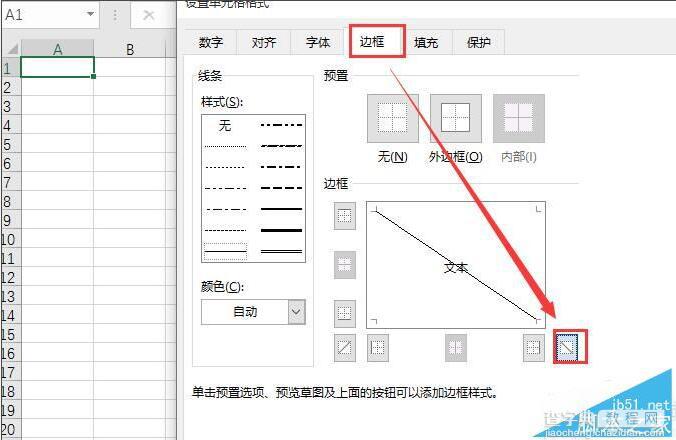
单个表格的分割线,像课程表那样的表格,我们都需要在单个单元格分割,首先选中要编辑的单元格,右击选择“设置单元格格式”,然后按照小编下方的方式编辑
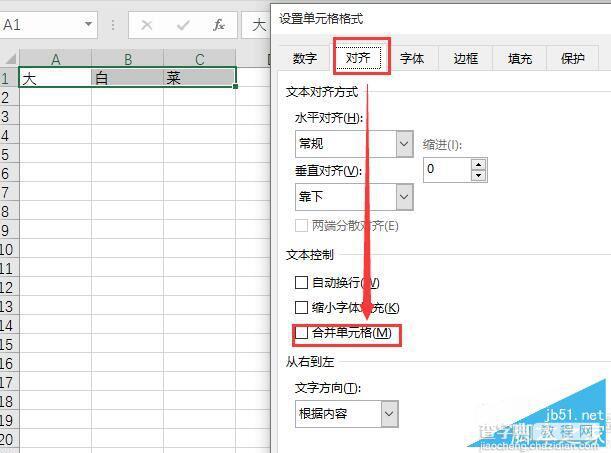
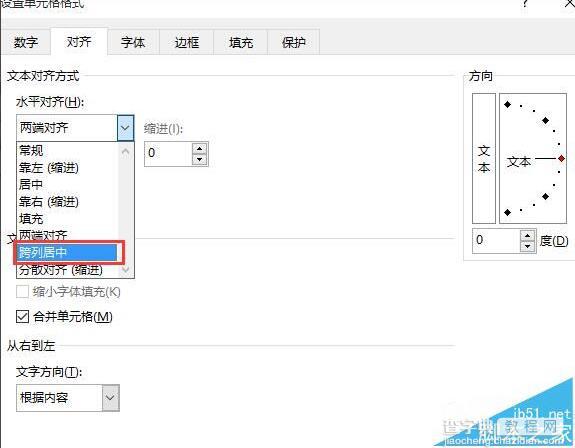
合并单元格并跨列居中,有时我们一些表格需要编辑表头,这个时候就需要们用到这一操作,还是右击,然后选择“设置单元格格式”,在按照如下操作
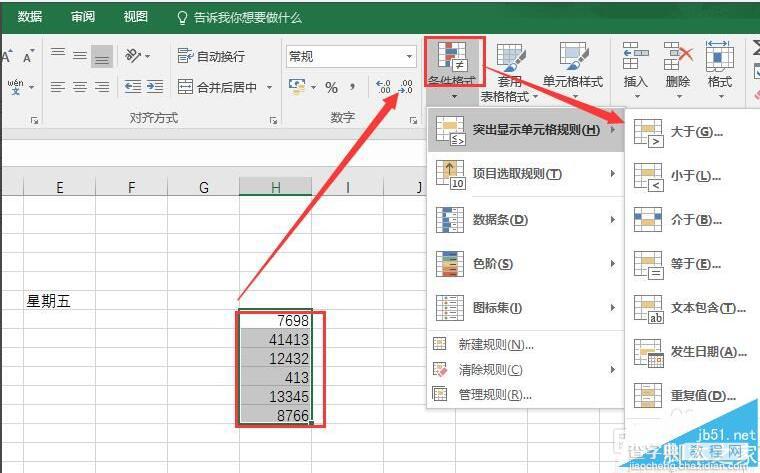
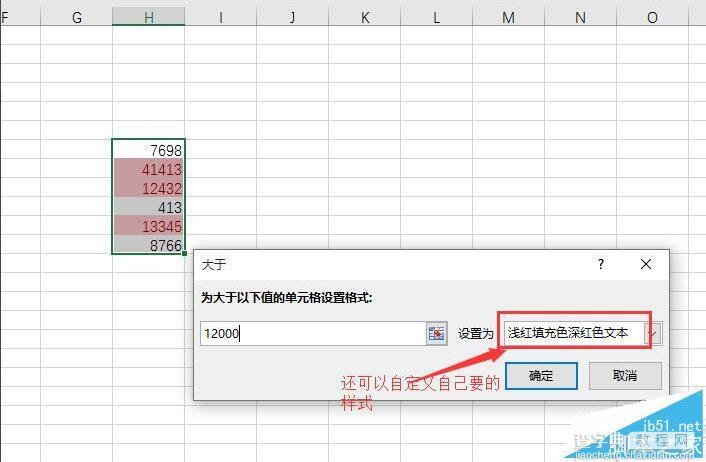
条件格式的使用,有时我们会对一些高分,高收入进行标红,这个时候就需要我们用到条件格式了
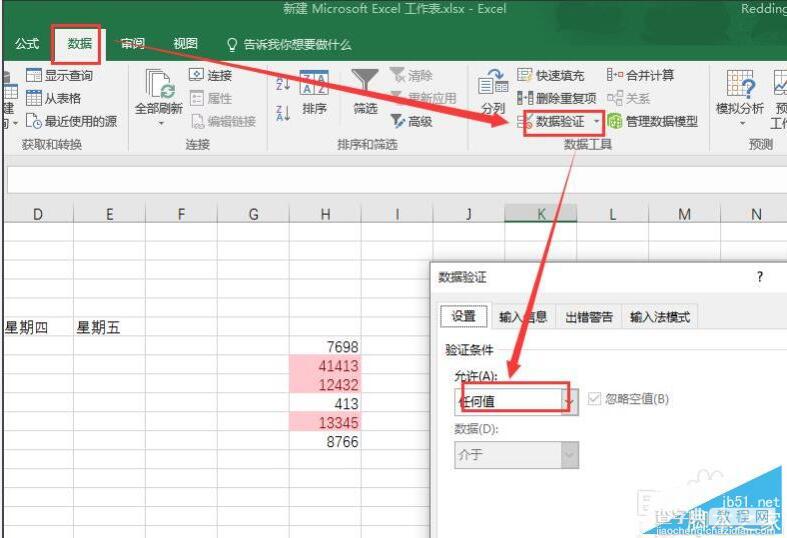
数据验证的使用,有时为了防止输入数据的错误,需要对数据进行验证
【Excel 怎样提高办公效率】相关文章:
★ Excel提示找不到D:MY.XLSX的解决办法 (图文教程)