
Word文档如何快速预览不同背景色效果?
摘要:不少Word文档,为了看起来更美观一些,可能需要设置一些背景色。通过一个小技巧,我们可以快速预览不同背景色的效果,再决定使用什么颜色,下面小...
不少Word文档,为了看起来更美观一些,可能需要设置一些背景色。通过一个小技巧,我们可以快速预览不同背景色的效果,再决定使用什么颜色,下面小编就为大家介绍一下具体操作方法,一起来看看吧。
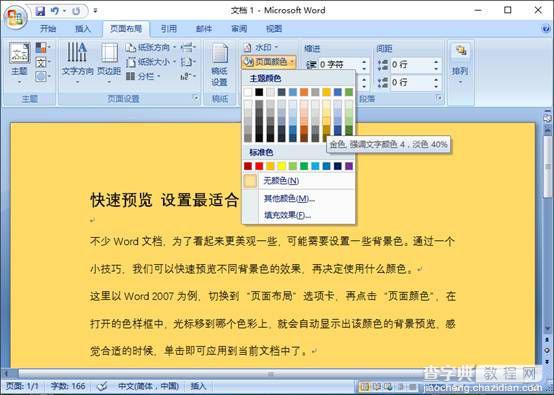
这里以Word 2007为例,切换到“页面布局”选项卡,再点击“页面颜色”,在打开的色样框中,光标移到哪个色彩上,就会自动显示出该颜色的背景预览,感觉合适的时候,单击即可应用到当前文档中了。
注意:这个功能在后续版本中可能会位置不同,比如Word 2016中,需要在“设计”选项卡中寻找“页面颜色”项。
以上就是Word文档如何快速预览不同背景色效果方法介绍,操作很简单的,大家学会了吗?希望这篇文章能对大家有所帮助!
【Word文档如何快速预览不同背景色效果?】相关文章:
★ PowerPoint2010中如何使用“动画刷”快速设置动画效果
★ 在Word2010文档中设置和显示隐藏文字的图文方法教程
★ 在Word 2010文档如何设置文本框边距和垂直对齐方式
上一篇:
干货:提供全面PPT资源的12大网站
下一篇:
PPT怎么将动画导出为电影视频文件?