
在excel一列中一键输入同样文字方法图解
摘要:小编是个小白,不是很懂office办公软件,今天下午突然需要在几列的每一行输入同样文字,所以就百度了一下操作方法,结果教程要不很复杂,要不就...
小编是个小白,不是很懂office办公软件,今天下午突然需要在几列的每一行输入同样文字,所以就百度了一下操作方法,结果教程要不很复杂,要不就一直重复粘贴步骤,所以发布这个简单一键操作分享给大家
方法/步骤
选中excel应用程序

建好excel文档

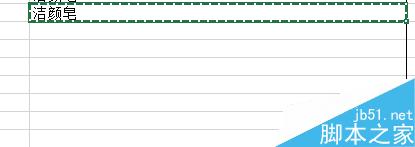
先在输入同样文字那列开始处,输入目标文字,如“xxx”,然后全框复制,可以直接鼠标右键选择,也可以ctrl+c。
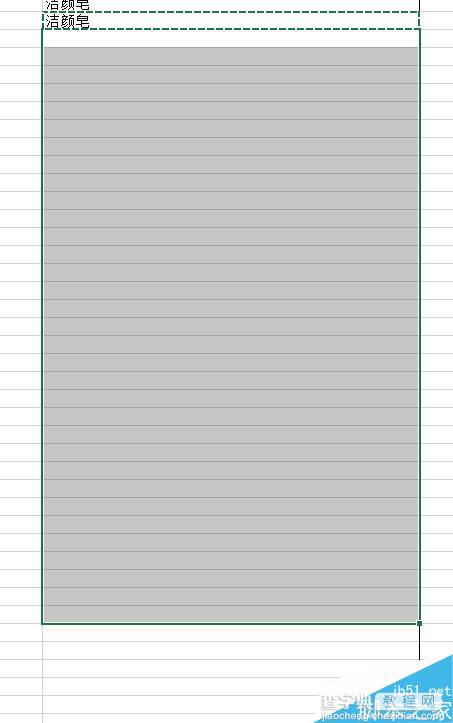
最后直接从下一个需要输入同样文字的空白框出可以选定,一直拉住鼠标下移,途中不可放松,直到选定好的位置为止
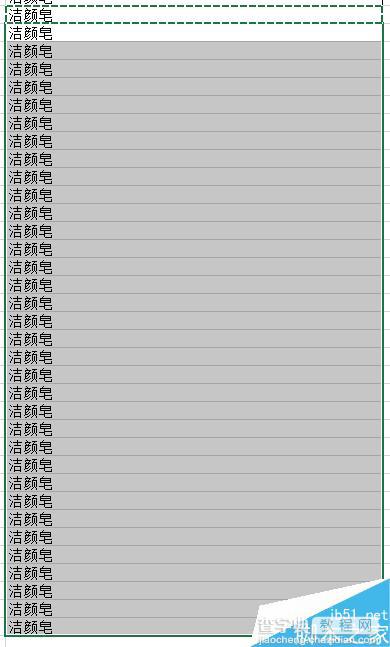
最后直接粘贴即可。鼠标右键选择粘贴或者是ctrl+v。非常简单,完全不需要任何基础,还可以同一列出现不同文字,很方便实用。
注意事项
这个无需任何基础,简单易上手,但是仅适用于复制粘贴同样内容~
以上就是在excel一列中一键输入同样文字方法图解,操作很简单的,大家学会了吗?来看看吧!
【在excel一列中一键输入同样文字方法图解】相关文章:
★ 在PowerPoint2003演示文稿中“保存”字体样式的图文方法步骤
★ 如何在Excel中让数字里第一个为0的数字显示出来的图文方法
★ 如何在Excel中添加页眉页脚 设置个性化Excel页眉页脚的图文教程
上一篇:
wps2016添加系统框架图的图文教程