手机
当前位置:查字典教程网 >软件教程 >办公软件 >wps2016添加系统框架图的图文教程
wps2016添加系统框架图的图文教程
摘要:系统框图无论是在任何场合,都非常重要。它直观简明,几个框图就能把复杂的问题简化的简明易懂。1、打开wps2016,如图2、在顶上一排工具栏处...

系统框图无论是在任何场合,都非常重要。它直观简明,几个框图就能把复杂的问题简化的简明易懂。

1、打开wps2016,如图

wps2016添加系统框架图的图文教程1

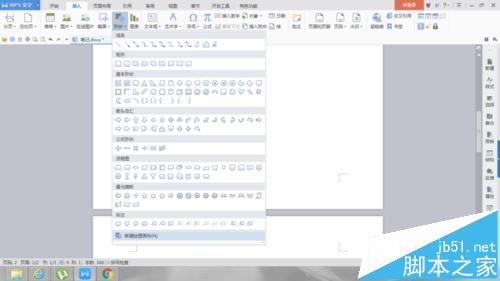
2、在顶上一排工具栏处选中“插入”,找到“形状”

wps2016添加系统框架图的图文教程2

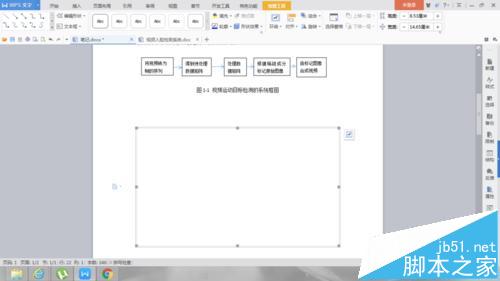
3、点击“形状”,选中新建绘图画布。画布如图所示。

wps2016添加系统框架图的图文教程3

wps2016添加系统框架图的图文教程4

4、选择工具栏处的文本框,选中左键不放在画布上添加文本框,可在文本框中编辑文字。
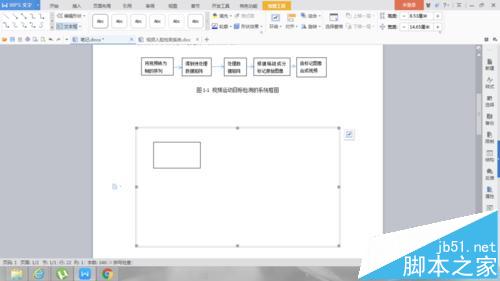
wps2016添加系统框架图的图文教程5

5、选择箭头可话链接箭头。

wps2016添加系统框架图的图文教程6

【wps2016添加系统框架图的图文教程】相关文章:

在Excel2010折线图添加垂直线的方法

在Word2010文档中打印隐藏文字和文档属性的图文教程

在wps工具栏中添加按钮的方法介绍

WPS表格玩起动画秀的详细方法介绍(图文教程)

WPS表格实现冻结窗格的方法介绍(图文教程)

Word处理网页内容的技巧图文教程

wps2012设置ppt幻灯片自动播放图文方法介绍

在Word2010文档中插入和显示可选连字符的图文教程

WPS表格数据应用实例图文教程

在Word2010文档中断开链接的图文教程

精品推荐
分类导航