
大家都知道excel的数据是由行、列组成的。如果我们想按某几列的数值分组,求另外几列的和、最大值、最小值,该如何实现呢?这里我们需要用到excel的透视功能。
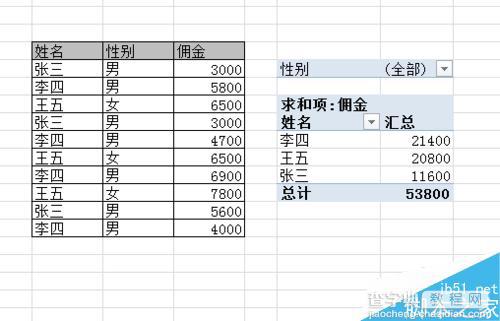
本文想要对某团队的佣金发放记录进行统计,由左边的数据得出右边的统计结果。
工具/原料
电脑
office excel
方法/步骤
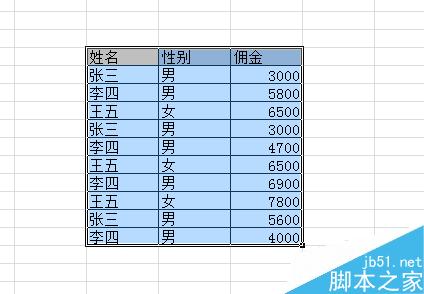
1、打开将要处理的excel,选中excel中将要处理的数据,包括行标题。如果没有行标题的话,最好加上,不然在后续的步骤中不太好处理。
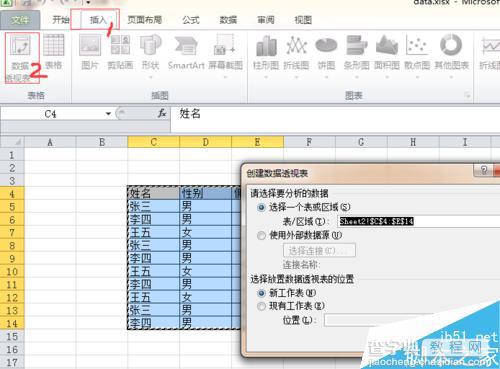
2、在菜单栏中找到【插入】,点击【数据透视表】。excel将会弹出【创建数据透视表】的对话框。点击【确定】,默认在新的sheet页里创建透视表,你也可以在对话框中选择【现有工作表】,然后用鼠标选定一个单元格,作为透视表的起始位置。
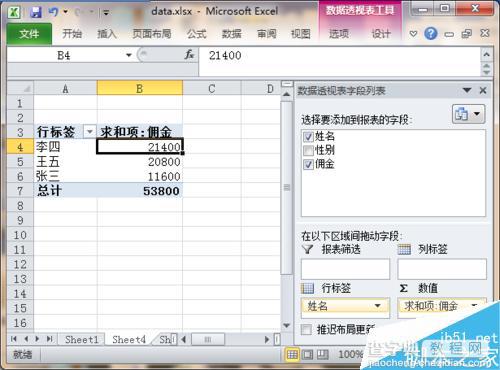
3、默认情况下,excel切换到了一个新的sheet页。左侧是报表区域,右侧为字段列表。

4、在右侧,鼠标左键单击“姓名”字段,向下拖动到【行标签】,将“佣金”字段拖动到【数值】。此时,简单的报表就展示在我们面前了。
5、使用旧版本excel的同学可能知道,之前的版本是可以直接将字段拖动到报表指定区域的。其实新版excel也可以实现。
右键单击报表区域,然后选中【数据透视表选项】,弹出【数据透视表选项】对话框。

6、在【数据透视表选项】对话框中,找到【显示】选项卡,勾选【经典数据透视表布局】,点击【确定】就可以了。

7、如果不想求和,然后求最大值最小值之类的呢?
点击右下方,“求和项:佣金”的黑色倒三角,选择【值字段设置】,弹出【值字段】设置对话框,选择你需要的【计算类型】,点击【确定】就可以啦。

以上就是excel的透视功能对分组进行求和方法介绍,大家学会了吗?希望能对大家有所帮助!
【excel的透视功能对分组进行求和】相关文章:
★ 用WPS表格的高级筛选功能分析学生成绩的方法(图文教程)