
excel签到表中怎么快速输入√和×符号?
摘要:单位制定了签到制度,每月在统计签到次数时,需要用"√"和"×"来说明已经签到和未签到,如果利用插入符号的功能,不太方...
单位制定了签到制度,每月在统计签到次数时,需要用"√"和"×"来说明已经签到和未签到,如果利用插入符号的功能,不太方便。现在想用在单元格中输入数字“1”,自动显示为"√",输入“2”自动显示为"×"。这样就方便多了。
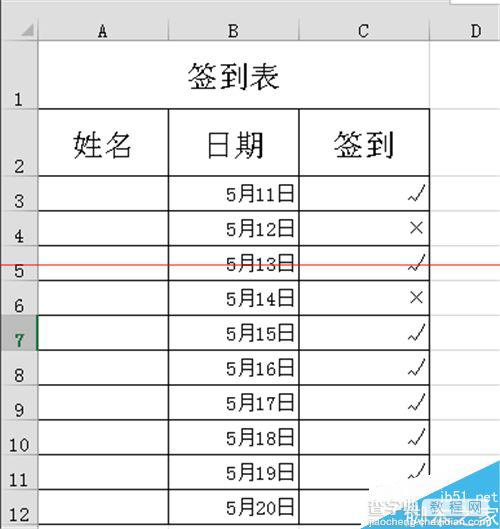
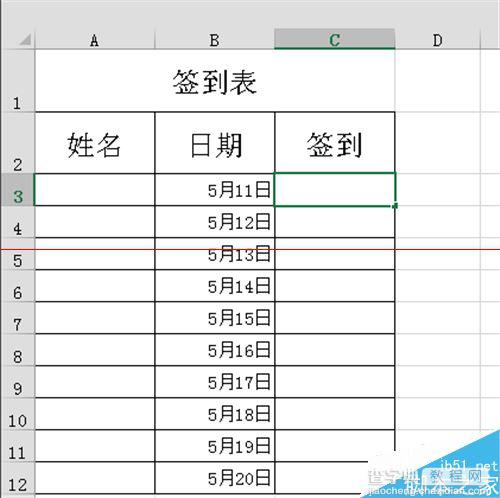
1、打开签到表,可以看到有三列内容,分别是“姓名”、“日期”、“签到”。要在签到一栏中输入"√"和"×",代表已经签到和未签到。
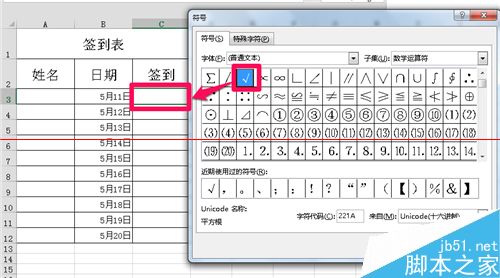
2、常用的方法是“插入”——“符号”,在弹出的“符号”对话框中查找"√"和"×",单击进行插入。这种方法比较麻烦。
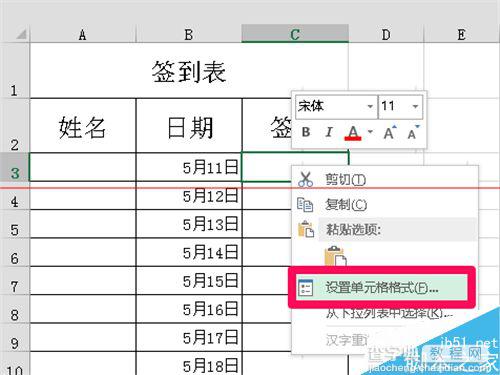
3、一个一劳永逸的方法是:在“签到”列中某一单元格右击鼠标,在弹出的快捷菜单中选择“设置单元格格式”。
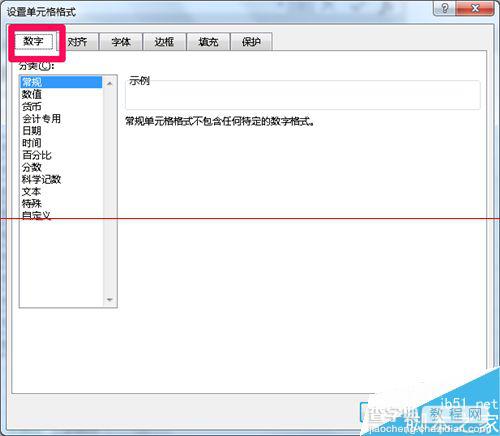
4、在弹出的“设置单元格格式”对话框中,选择“数字”标签。
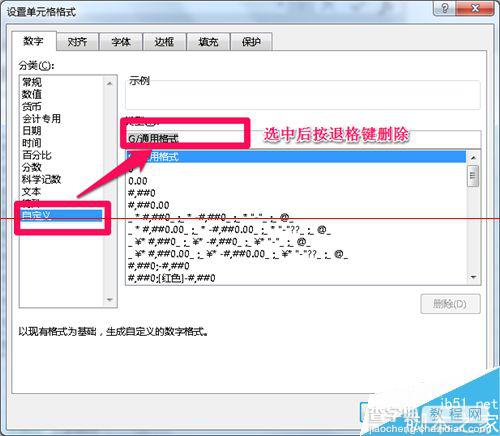
5、选择“自定义”,在右侧的类型中选中“通用格式”并按退格键删除。
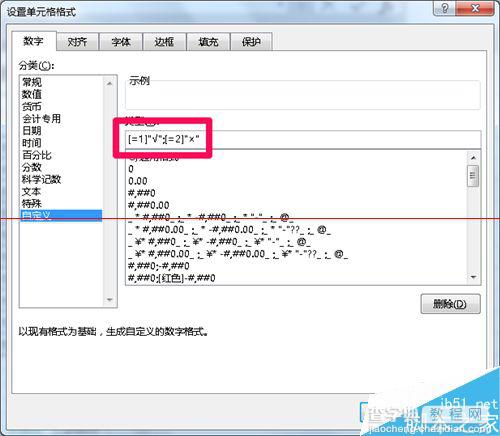
6、然后在类型中输入:[=1]"√";[=2]"×"。里面的"√"和"×",可以先在单元格中按插入的方法得到,再粘贴到自定义格式框中。
7、返回excel界面,在单元格中输入“1”,回车后,就可以看到签到栏中已经输入了"√"。
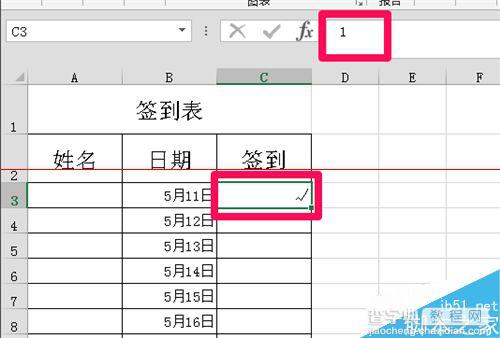
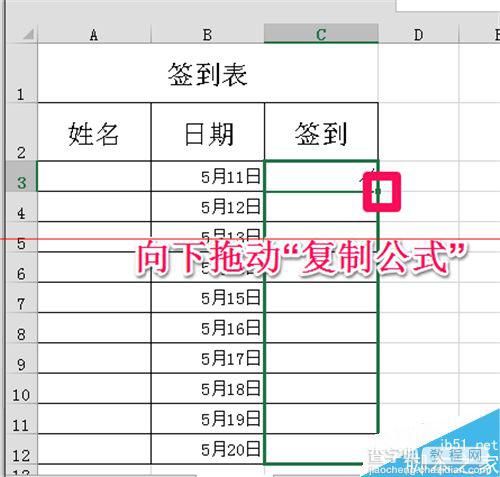
8、接下来,还需要把这个设置复制到似有的“签到”列的单元格中,单击已经设置好格式的单元格,在单元格的右下角出现小方块,拖动鼠标左键向下,将格式复制到全部"签到“列中。现在就大功告成了。
【excel签到表中怎么快速输入√和×符号?】相关文章: