手机
当前位置:查字典教程网 >软件教程 >办公软件 >Excel 如何添加水印 Excel添加水印教程
Excel 如何添加水印 Excel添加水印教程
摘要:公司机密excel表格资料,为了防止外传。在打印时需要添加如“机密”、“内部资料”、&ldq...

公司机密excel表格资料,为了防止外传。在打印时需要添加如“机密”、“内部资料”、“受控文件”等水印。下面学习下添加水印的方法:

首先打开一个Excel,在工具栏上找到插入,艺术字;

Excel 如何添加水印 Excel添加水印教程1

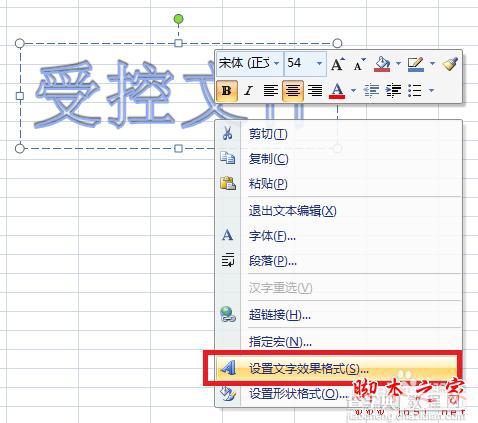
任意选择一种艺术字插入后,输入你要的文字,然后点击鼠标右键“设置文本效果格式”;
Excel 如何添加水印 Excel添加水印教程2

弹出“设置文本效果格式”对话框,依次设置;

首先设置“文本填充”:选择纯色填充,颜色:灰色,透明度60%左右。
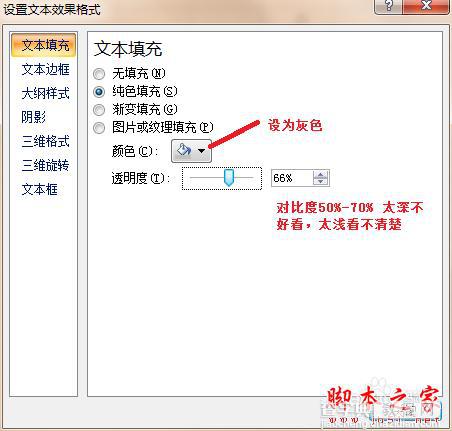
Excel 如何添加水印 Excel添加水印教程3

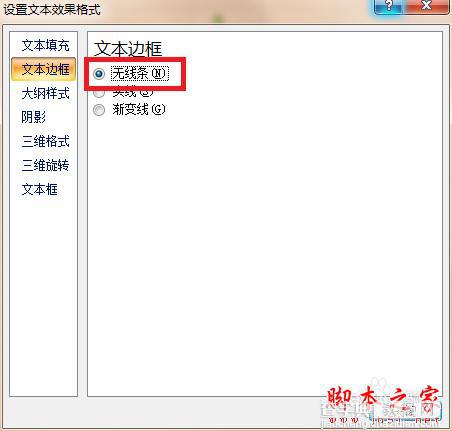
设置“文本边框”:选择无线条。

Excel 如何添加水印 Excel添加水印教程4

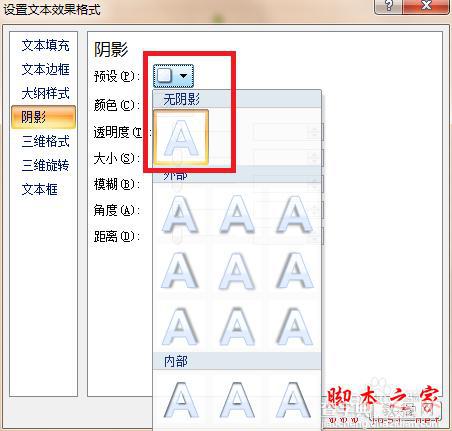
设置“阴影”:预设处,选择无阴影,确定。

Excel 如何添加水印 Excel添加水印教程5

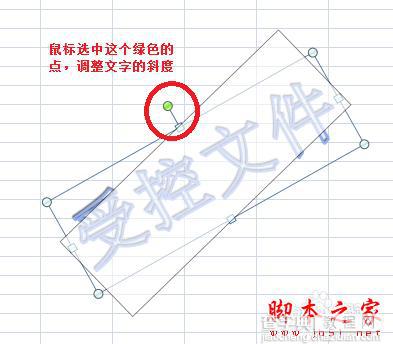
鼠标选中文本框上的绿色旋转按钮,来调整文字的斜度,这样更美观。

Excel 如何添加水印 Excel添加水印教程6

水印制作完成,效果如下。

Excel 如何添加水印 Excel添加水印教程7

【Excel 如何添加水印 Excel添加水印教程】相关文章:

如何使用excel制图

如何修改Excel2007中回车键切换单元格方向

如何将Excel单元格变图片(无需截图工具)

教你在Excel里做GA的水平百分比图的详细步骤(图文教程)

如何设置excel排序功能 图文教程

如何批量给Excel表格中的数据添加符号

给Excel文件加密与隐藏的方法步骤

word如何自动生成目录并动态更新

如何给Excel添加背景图片(图文教程)

excel中如何筛选功能的使用

精品推荐
分类导航