
wps演示怎么自动播放?wps设置PPT自动播放教程图解
摘要:我们在使用wps演示做PPT的时候,使用在各种场合。其中不乏用来做宣传,在这种情况下我们往往需要它自动反复的播放,那么这个自动功能是怎么设置...
我们在使用wps演示做PPT的时候,使用在各种场合。其中不乏用来做宣传,在这种情况下我们往往需要它自动反复的播放,那么这个自动功能是怎么设置的呢?下面小编就教大家怎么设置PPT的自动播放
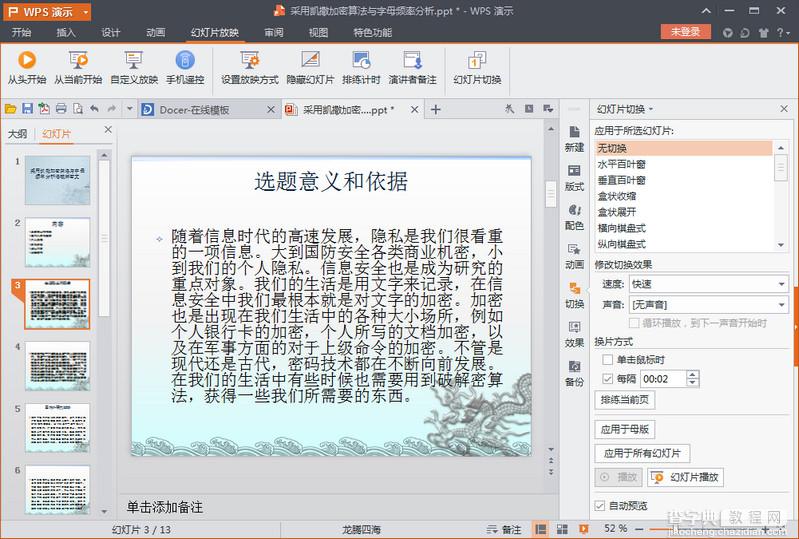
1、打开你的PPT,做好你每张PPT的内容
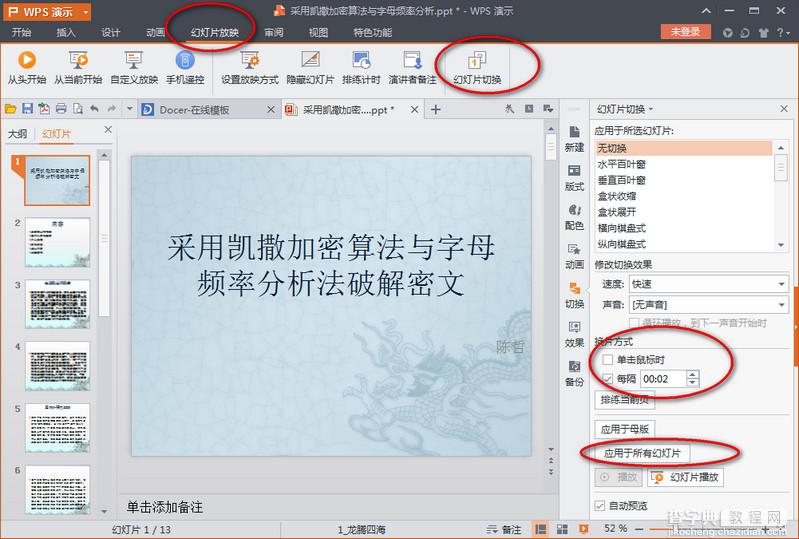
2、然后点击“幻灯片放映”中“幻灯片切换”在右侧的对话框中“换片方式”去掉“单击鼠标时"的勾勾,勾选“每隔”设置你想要播放都下一张幻灯片的时间点击应用于所有幻灯片。
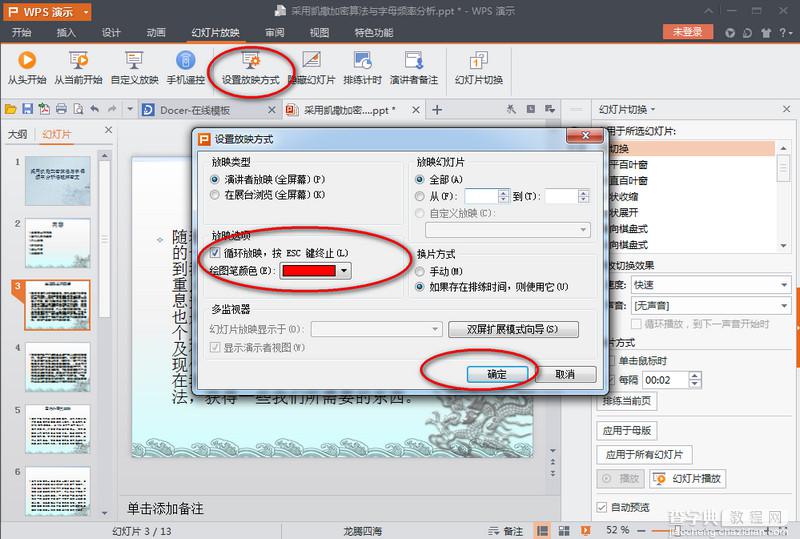
3、点击幻灯片放映菜单中"设置放映方式“在弹出的对话框中勾选“循环放映,按ESC键终止”。单击“确定”。
就是这么简单相信大家都会了。
【wps演示怎么自动播放?wps设置PPT自动播放教程图解】相关文章:
★ 经典ppt实例:怎么学做ppt,制作PPT的教程(图文)
★ WPS演示中用触发器让相关对象随机显示的详细方法(图文教程)
★ 在Word2010中设置链接自动更新或手动更新的图文教程
★ 如何设置PowerPoint2007每隔一分钟就自动保存文件图解教程
★ 在Word2010文档中设置和显示隐藏文字的图文方法教程