手机
当前位置:查字典教程网 >软件教程 >办公软件 >如何使用word2013编辑pdf文档?word2013编辑pdf文档图文教程
如何使用word2013编辑pdf文档?word2013编辑pdf文档图文教程
摘要:word2013怎么编辑pdf文档呢?Word2013有一个新的功能,就是可以直接编辑pdf文档,具体怎么操作呢?下文小编就教大家word2...

word2013怎么编辑pdf文档呢?Word2013有一个新的功能,就是可以直接编辑pdf文档,具体怎么操作呢?下文小编就教大家word2013编辑pdf文档步骤,有需要的朋友可以来下文了解下哦~

word2013编辑pdf文档步骤:

1.打开word 2013 应用软件。
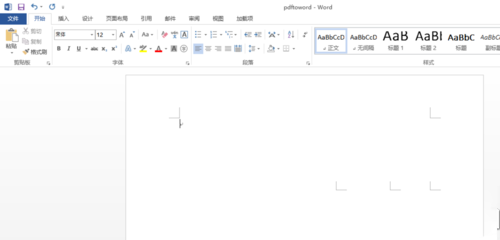
如何使用word2013编辑pdf文档?word2013编辑pdf文档图文教程1

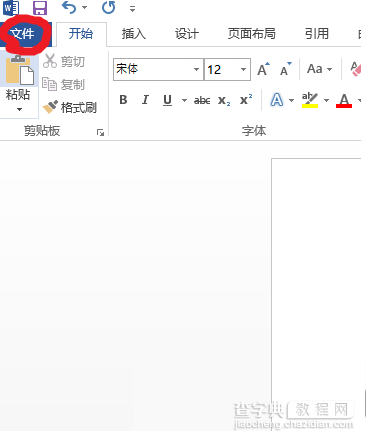
2.在菜单栏选择”文件“,如下图所示:

如何使用word2013编辑pdf文档?word2013编辑pdf文档图文教程2

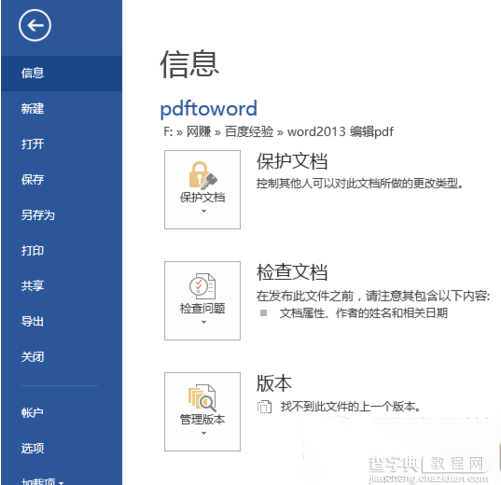
3.在弹出的菜单栏中选择”打开“。如图:

如何使用word2013编辑pdf文档?word2013编辑pdf文档图文教程3

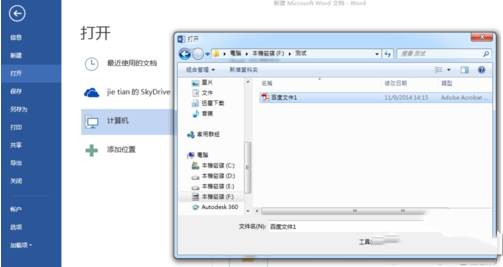
4.找到需要编辑的pdf文件的路径,如图:

如何使用word2013编辑pdf文档?word2013编辑pdf文档图文教程4

5.单击”打开“按钮。如果是第一次打开。word会弹出一个对话框,提示文件进入编辑模式。如图:
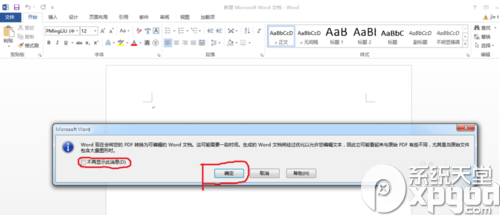
如何使用word2013编辑pdf文档?word2013编辑pdf文档图文教程5

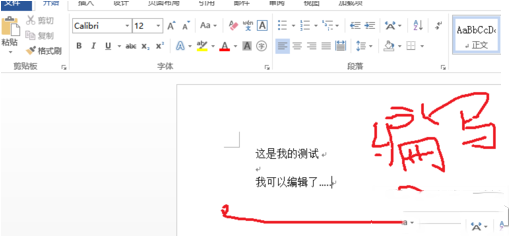
6.单击”确定“按钮。就可以对pdf 文档进行编辑了。如图

如何使用word2013编辑pdf文档?word2013编辑pdf文档图文教程6

【如何使用word2013编辑pdf文档?word2013编辑pdf文档图文教程】相关文章:

如何去掉word文档页眉下的横线(图文教程)

如何在Word2010文档中取消超链接属性

在Word2010文档中创建图片超链接的图文教程

如何使用Word2010文档中的快捷键来设置上下标

如何更改WPS文档属性?(图文教程)

如何在Word2010文档中组合图形

在Word2010中设置允许拖放式文字编辑的图文教程

如何使用Word2010中的SmartArt图形文本窗格

如何在Word2007文档中查看字数统计

把Word文档快速生成PowerPoint文件的方法(图文教程)

精品推荐
分类导航