手机
当前位置:查字典教程网 >软件教程 >办公软件 >Excel中怎么快速输入有序列特性的数据(两种方法)
Excel中怎么快速输入有序列特性的数据(两种方法)
摘要:在单元格中输入开始数据,然后选择该单元格,按住单元格右下角的黑点向下拖曳填充数据,松开鼠标后单元格右下角会出现【自动填充选项】按钮,单击此按...

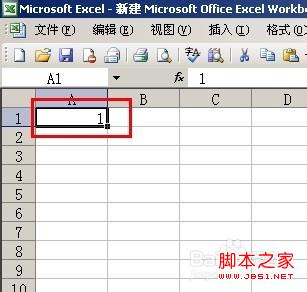
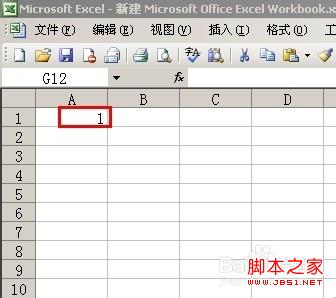
在单元格中输入开始数据,
Excel中怎么快速输入有序列特性的数据(两种方法)1

然后选择该单元格,

Excel中怎么快速输入有序列特性的数据(两种方法)2

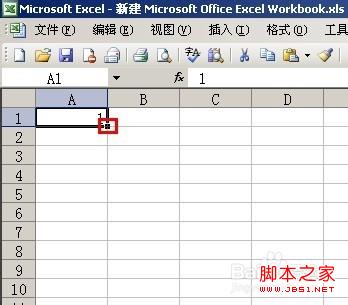
按住单元格右下角的黑点向下拖曳填充数据,

Excel中怎么快速输入有序列特性的数据(两种方法)3

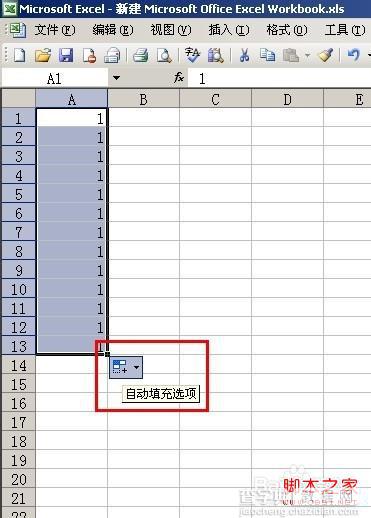
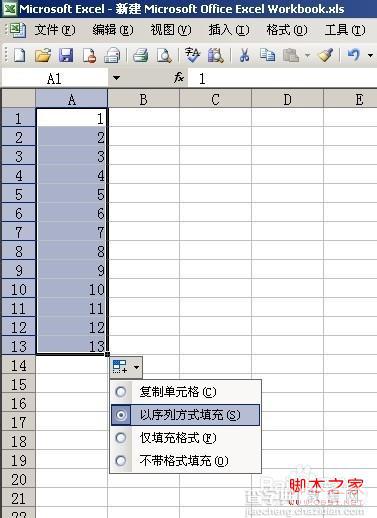
松开鼠标后单元格右下角会出现【自动填充选项】按钮,

Excel中怎么快速输入有序列特性的数据(两种方法)4

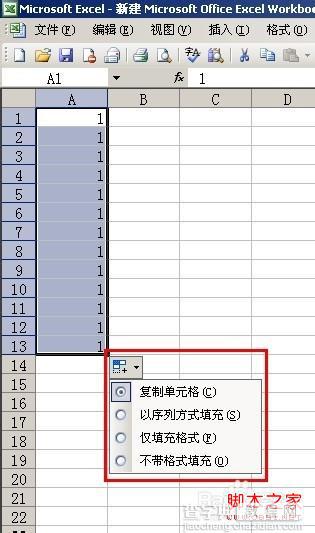
单击此按钮打开列表,

Excel中怎么快速输入有序列特性的数据(两种方法)5

最后选择【以序列方式填充】选项即可。

Excel中怎么快速输入有序列特性的数据(两种方法)6

方法二:利用快捷键

在单元格中输入开始数据,

然后选择该单元格,按Ctrl键的同时,

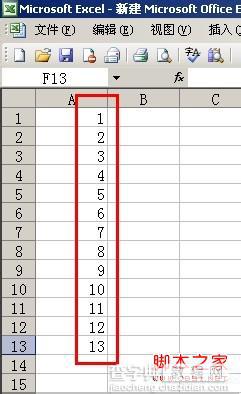
按住单元格右下角的黑点向下拖曳,就能快速以序列方式填充数据。
Excel中怎么快速输入有序列特性的数据(两种方法)7

【Excel中怎么快速输入有序列特性的数据(两种方法)】相关文章:

Word中打出分数的两种方法

在Excel 2010中不能输入斜杠的解决方法

word使用中出现不能输入汉字的问题的解决方法(图文)

excel中批量将单元格格式改为文本的小方法

在Excel工作表区域内快速移动或滚动的几个方法

Excel中快速修改单元格式次序的方法

如何用Excel快速批量创建人名的文件夹

Excel 清除单元格内容的方法

Word中怎么打平方图文的方法介绍

在Word中打钩和打叉的三种常用方法

精品推荐
分类导航