
利用Word2007手工绘制复杂表格的详细步骤
摘要:有时候我们在使用Word2007时,我们需要设计的表格很复杂,插入的话,也不容易解决实际的问题。您可以在Word中绘制复杂的表格,例如,绘制...
有时候我们在使用Word 2007时,我们需要设计的表格很复杂,插入的话,也不容易解决实际的问题。您可以在Word中绘制复杂的表格,例如,绘制包含不同高度的单元格的表格或每行的列数不同的表格。下面是具体的手工绘制表格的操作步骤,希望对您有所帮助!
步骤1、在要绘制表格的位置单击。
步骤2、在“插入”选项卡上的“表格”组中,单击“表格”。

步骤3、单击“绘制表格”。
指针会变为铅笔状。
步骤4、要定义表格的外边界,请绘制一个矩形。
步骤5、在该矩形内绘制列线和行线。
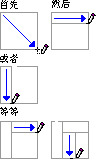
步骤6、要擦除一条线或多条线,请在“表格工具”的“设计”选项卡的“绘制边框”组中,单击“擦除”。

步骤7、单击要擦除的线条。完成后,单击“绘制表格”,继续绘制表格。
步骤8、绘制完表格以后,在单元格内单击,开始键入或插入图形。
【利用Word2007手工绘制复杂表格的详细步骤】相关文章:
★ 巧用Word2007样式集快速转换文档格式的图文方法步骤
上一篇:
WORD和EXCEL表格表头共享方法
下一篇:
Excel 如何确定当前的计算模式的说明