
手机
当前位置:查字典教程网 >软件教程 >办公软件 >怎样在Word2010文档窗口显示“开发工具”选项卡
怎样在Word2010文档窗口显示“开发工具”选项卡
摘要:第1步,打开Word2010文档窗口,依次单击“文件”→“选项”按钮,如图1所示。...

第1步,打开Word2010文档窗口,依次单击“文件”→“选项”按钮,如图1所示。

怎样在Word2010文档窗口显示“开发工具”选项卡1

图1 单击“选项”按钮

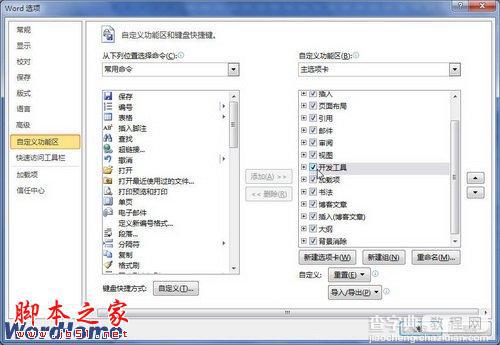
第2步,在打开的“Word选项”对话框中切换到“自定义功能区”选项卡,在“自定义功能区”区域的“主选项卡”列表中选中“开发工具”复选框,并单击“确定”按钮,如图2所示。
怎样在Word2010文档窗口显示“开发工具”选项卡2

图2 选中“开发工具”复选框

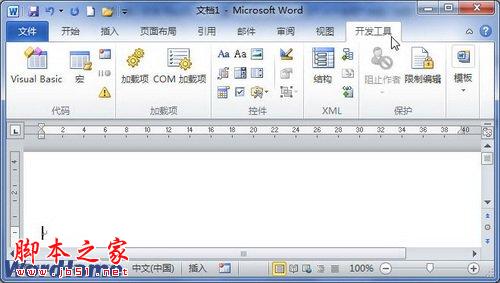
第3步,返回Word2010文档窗口,可以在功能区看到“开发工具”选项卡,如图3所示。
怎样在Word2010文档窗口显示“开发工具”选项卡3

图3 “开发工具”选项卡

【怎样在Word2010文档窗口显示“开发工具”选项卡】相关文章:

如何在Word2010文档中显示所有格式标记

怎样在Word2003文档中添加书签

怎样在PowerPoint2010中显示幻灯片编辑区的标尺

如何在Word 2007文档中设置艺术字纹理填充

设置Word2010在同一文档内粘贴格式选项的图文介绍

在Word2010中如何设置“对象随文字移动”

如何在Word2007文档中设置和显示隐藏文字

如何实现Word2010文档窗口内显示文字自动换行功能

如何在Word2007文档中组合图形

如何在Word2007文档中使用“显示图片框”功能

精品推荐
分类导航