
Word在多图长文档中如何让图片编号自动更新
摘要:向文档插入图片时,不要使用手工方法来进行编号,即按下回车键另行一行,手工输入图片的编号和题注信息,正确的方法是应该采取插入题注的方法来完成。...
向文档插入图片时,不要使用手工方法来进行编号,即按下回车键另行一行,手工输入图片的编号和题注信息,正确的方法是应该采取插入题注的方法来完成。
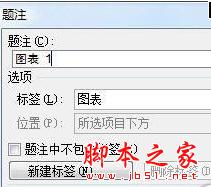
图片插入到文档的适当位置之后,右击图片,从快捷菜单中选择“插入题注”,此时会弹出图1所示的对话框,“题注”一栏显示的是插入后的题注内容,“标签”下拉列表可以选择题注的类型,如果是插图请选择“图表”,如果是表格请选择“表格”。
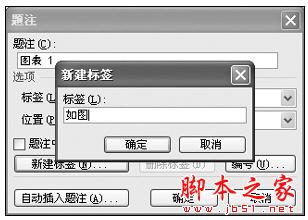
根据要求,也可以单击“新建标签”按钮创建自己所需要的标签,例如该文档属于第七章,要求该章中的所有图片均按照图7-1、图7-2的格式进行编号,那么可以创建“图7-”的标签,然后在“标签”下拉列表框中进行选择即可,至于位置一般当然是放在所选项目的或下方,至于图片的说明信息可以在插入题注后手工输入。
通过上面的方法插入题注,虽然稍麻烦一些,但如果日后需要在文档之中插入新的图片,那么新插入的图片编号都会被自动更新,完全不需要去手工更改。
【Word在多图长文档中如何让图片编号自动更新】相关文章:
★ 在Word2010文档中改变SmartArt图形方向操作步骤是什么
★ Word2010复制网页上的内容该如何设置自动清除超链接、图片等格式样式
上一篇:
如何去掉Word2007文档中修改标记