
怎样在Word2007中设置艺术字阴影效果和颜色的图文步骤
摘要:在Word2007文档中,用户可以为艺术字设置包括投影、透视在内的多种阴影效果,具体操作步骤如下所述:第1步,打开Word2007文档窗口,...
在Word2007文档中,用户可以为艺术字设置包括投影、透视在内的多种阴影效果,具体操作步骤如下所述:
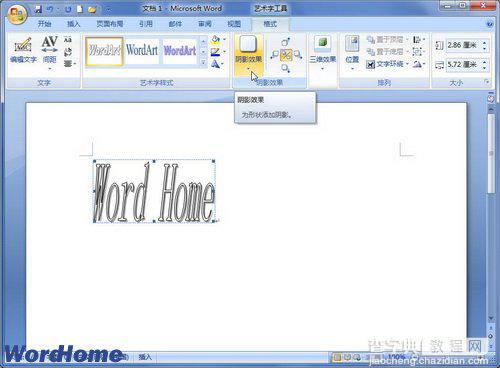
第1步,打开Word2007文档窗口,单击选中艺术字。在打开的“艺术字工具/格式”功能区中单击“阴影效果”分组中的“阴影效果”按钮,如图2011081012所示。
图2011081012 单击“阴影效果”按钮
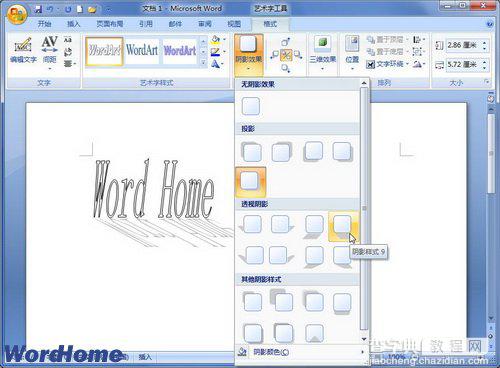
第 2步,在打开的阴影效果列表中,用户可以为Word2007艺术字设置投影、透视阴影和其他阴影样式,其中每一种阴影效果根据阴影方向和阴影位置的不同有多种样式可供选择。将鼠标指向任意一种阴影效果,Word2007文档中的艺术字将实时显示实际效果,如图2011081013所示。
图2011081013 选择艺术字阴影效果
注意事项
小提示:如果用户希望设置艺术字阴影颜色,可以在阴影效果列表中指向“阴影颜色”选项,并在打开的颜色面板中选择合适的颜色即可,图2011081014所示。
图2011081014 设置艺术字阴影颜色
【怎样在Word2007中设置艺术字阴影效果和颜色的图文步骤】相关文章:
★ 在Word2010中设置链接自动更新或手动更新的图文教程
★ 在Word2003文档的工具栏添加QQ和其他外部程序的图文步骤
★ 在Word2007中创建指向其他文档的书签超链接的图文教程
★ Word2010设置启用选定时自动选定整个单词功能的图文介绍
上一篇:
在Excel2007里如何插入页眉和页脚
下一篇:
在Word中如何设置艺术字的阴影效果