
在Word2010里给汉字加拼音的方法
摘要:若要得到形如“拼(pīn)音(yīn)指(zhǐ)南(nán)”样式的汉字注音,就在使用“...
若要得到形如“拼(pīn)音(yīn)指(zhǐ)南(nán)”样式的汉字注音,就在使用“拼音指南”功能添加拼音时不要选择执行“组合”按钮,得到拼音后,复制到记事本中,再复制回word就搞定了。
步骤1 如要为“家用电脑”这四个汉字添加如“家用电脑(jiāyòngdiànnǎo)”形式的汉字注音。首先选中这些文字,点击“开始”→“拼音指南”→“组合”,把这些汉字组合成一行。最后单击“确定”,得到它们的拼音。
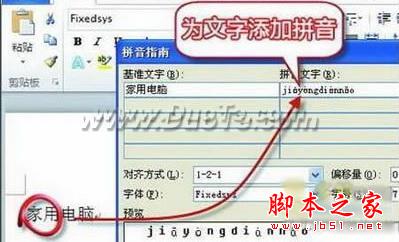
步骤2 接下来,把得到的注音文字选中,点击鼠标右键选择菜单下“复制”命令,将它们复制到剪切板上。再打开Windows系统自带的记事本程序窗口,将其粘贴到该记事本窗口,就得到了拼音排到汉字的右侧这种形式了。
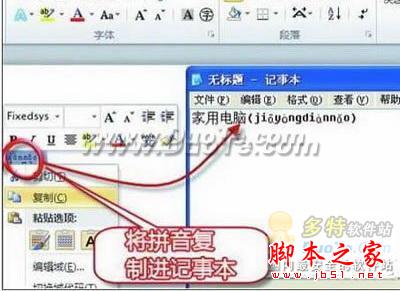
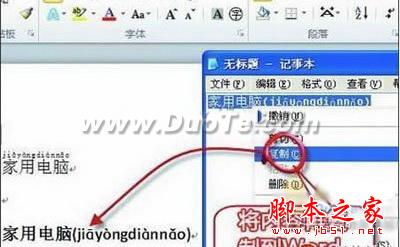
步骤3 在记事本窗口中查看拼音无误后,将其复制并粘贴切回Word窗口中的需要位置,随后对将字体、字号等元素设置成所需要的形式。让其与其他的文字格式相同,这样汉字拼音就自动排在所需要的地方了。
【在Word2010里给汉字加拼音的方法】相关文章:
★ Word2010使用“仅保留文本”选项粘贴文本的方法步骤
★ 在Word2010文档中使用“上下文拼写检查”功能的步骤
★ 在Word2010中使用Outlook联系人作为收件的图文方法
上一篇:
Word 2010的视图模式的介绍
下一篇:
在Word2010里个性自定义的方法