
怎么删除Word2003文档中书签
摘要:在Word2003文档中,对于不再使用的书签用户可以根据需要将其删除,操作步骤如下所述:第1步,打开Word2003文档窗口,依次单击&ld...
在Word2003文档中,对于不再使用的书签用户可以根据需要将其删除,操作步骤如下所述:
第1步,打开Word2003文档窗口,依次单击“插入”→“书签”菜单命令,如图2012040604所示。
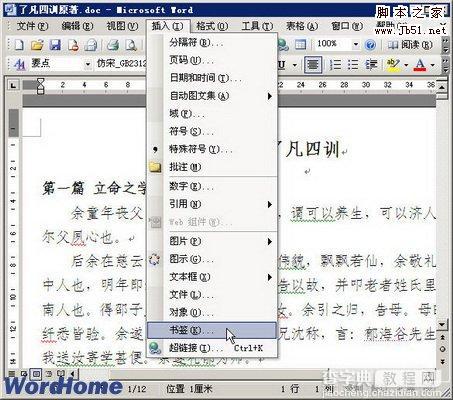
图2012040604单击“书签”菜单命令 第2步,打开“书签”对话框,在“书签名”列表框中选中需要删除的书签,并单击“删除”按钮,如图2012040605所示。
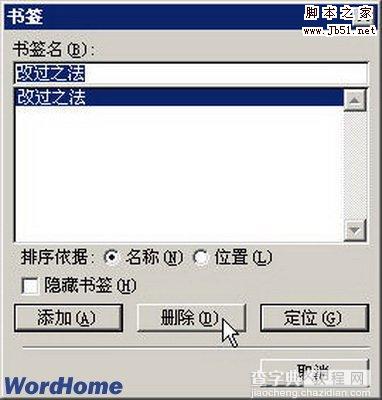
图2012040605“书签”对话框 第3步,将所有需要删除的书签删除完成后,单击“取消”按钮即可。
【怎么删除Word2003文档中书签】相关文章:
★ 如何在Word2010文档中设置SmartArt图形样式