
photoshop怎么提取其中的主要颜色?
摘要:photoshop是一款优秀的图片处理软件。有什么时候我们看见很喜欢的配色方案,想用来参考借鉴其中的颜色。可以通过photoshop来提取其...
photoshop是一款优秀的图片处理软件。有什么时候我们看见很喜欢的配色方案,想用来参考借鉴其中的颜色。可以通过photoshop来提取其中的主要颜色。
步骤
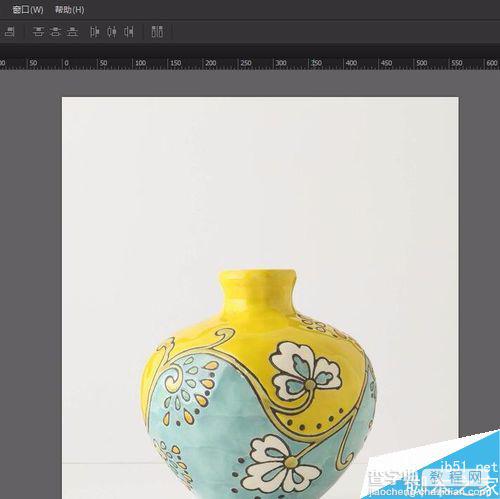
1、载入图片,直接把图片拖到PS中
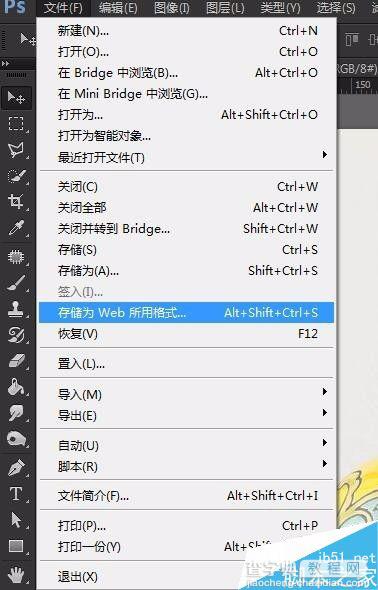
2、文件-存储为web所用格式 ,快捷键:shift+ctrl+alt+s。
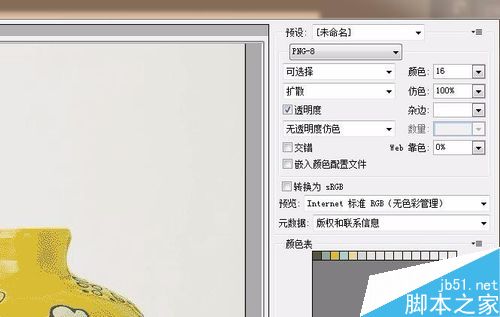
3、进入到存储为web所用格式界面。图片格式选择png-8,颜色数量可选4-16。这里选择16,因为16才出现想要的颜色。
4、双击颜色表中的颜色,进入到拾色器界面。点击添加到色板。

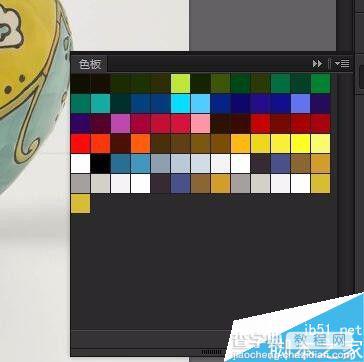
5、修改颜色名称,确认后。可以在色板面板查找到。
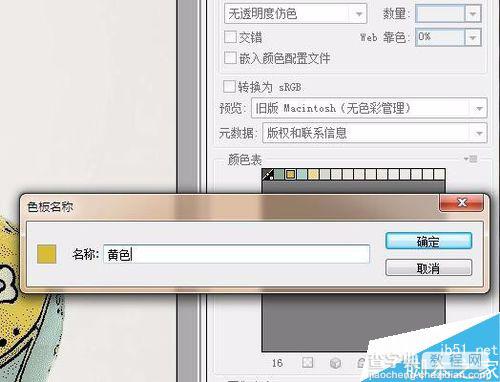
6、打开色板面板,可以看到最后一个颜色就是刚添加的颜色
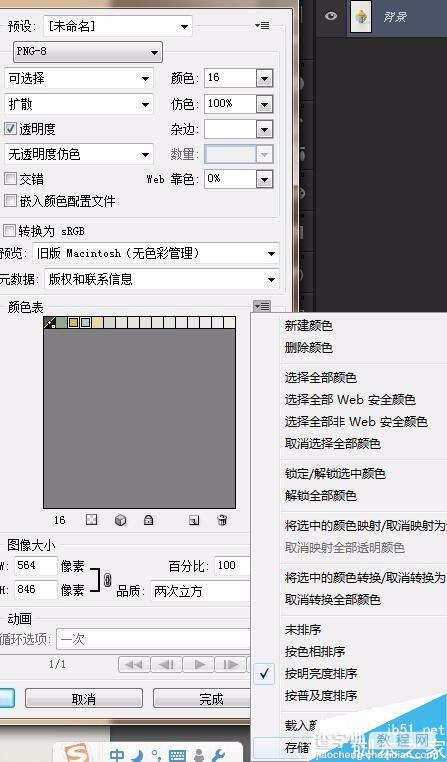
7、点击颜色列表的下拉框,点存储颜色表。把颜色组保存为ACT文件。
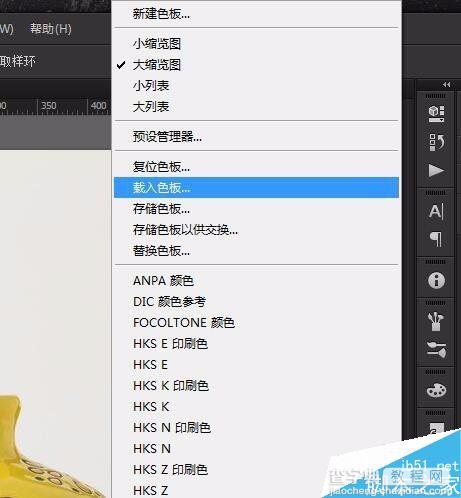
8、打开色板面板,点击下拉框,选择载入色板。把刚保存的颜色表导入,就OK了。
注意事项
存储颜色表的时候,可以把不要的颜色删除。因为保存的是颜色表中的所有颜色
载入色板的时候,在选择文件的时候,先选择文件格式为ACT
以上就是photoshop怎么提取其中的主要颜色方法介绍,操作很简单的,大家根据上面步骤进行操作即可,希望能对大家有所帮助!
【photoshop怎么提取其中的主要颜色?】相关文章:
★ photoshop怎么调色好看?photoshop调色技巧
上一篇:
新手必看:ps调色的原理和方法