
三星Note4图像剪辑怎么用 三星Note4图像剪辑使用图文教程
摘要:相比其他智能手机使用手指编辑图片,三星GalaxyNote系列可以充分利用SPen进行相关操作,大大地提高了效率。而三星GalaxyNote...
相比其他智能手机使用手指编辑图片,三星Galaxy Note系列可以充分利用S Pen进行相关操作,大大地提高了效率。
而三星Galaxy Note4上的图像剪辑则可以像剪报一样对图片进行编辑,用S Pen勾勒出屏幕上任一区域进行截图,并进行保存或共享。若想使用该功能,请按照以下方法操作:
1. 将S Pen悬停至屏幕上方,按下S Pen按钮打开浮窗指令,点击【图像剪辑】。 (浮窗指令开启方法:设定-S Pen-浮窗指令-开启即可)

2. 用S Pen在想要截取的画面周围绘制一个封闭的图案。
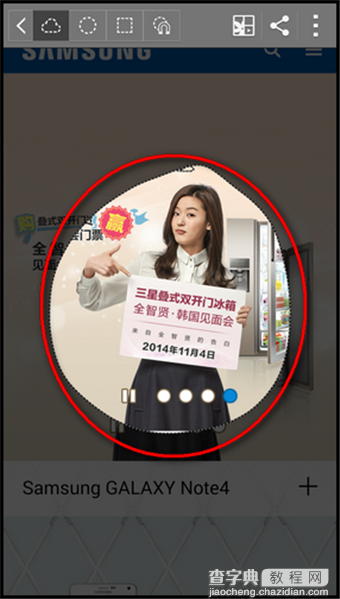
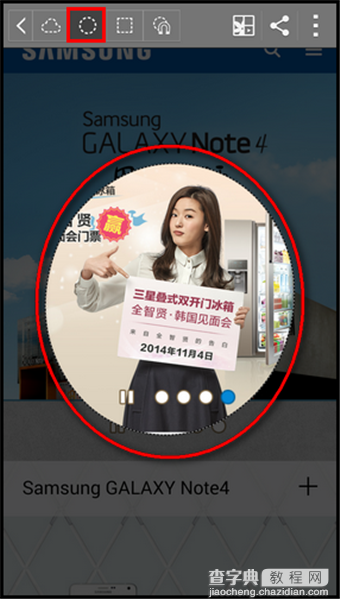
3. 点击【转换为圆圈】图标,可以将所选区域转换为圆形或椭圆形。
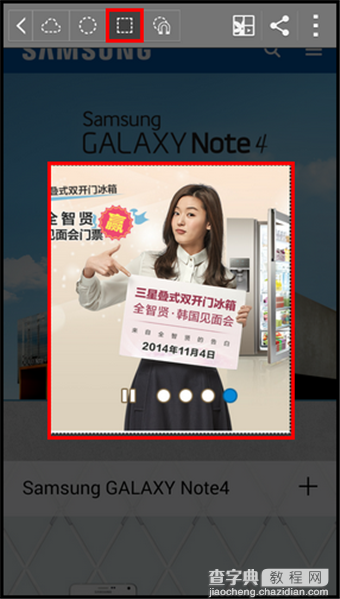
4. 点击【转换为矩形】图标,可以将所选区域转换为矩形。
5. 点击【转换为自动形状】图标,会自动抠选图案中主体部分内容。
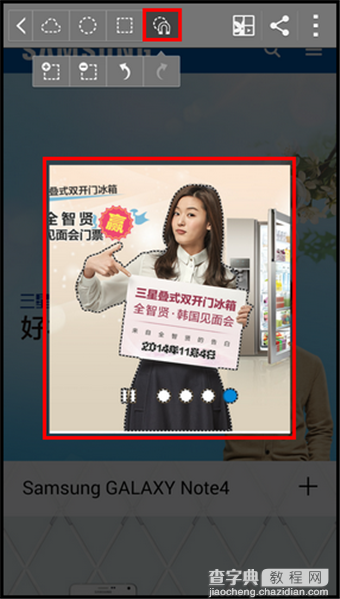
6. 图像剪辑完成后,点击【剪贴库】图标。
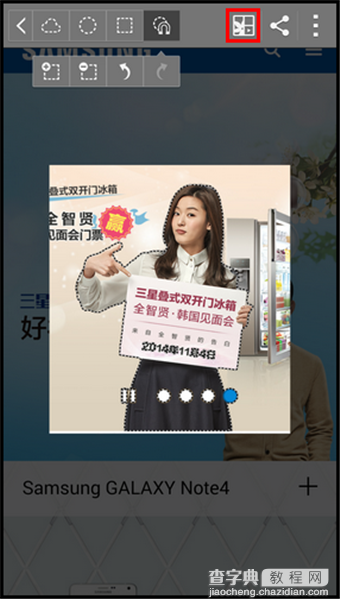
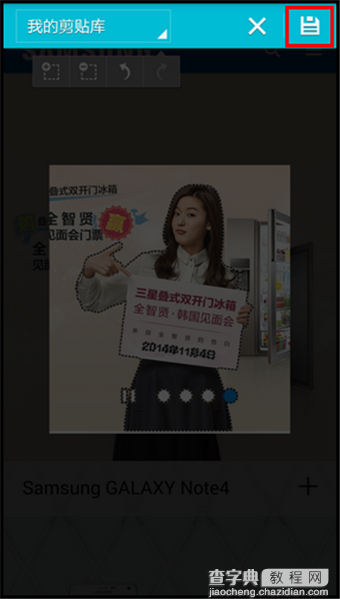
7. 直接点击【保存】图标,可将剪辑的图像保存到【我的剪贴库】。(注:点击【我的剪贴库】,选择或新建类别后,然后点击【保存】图标,剪辑的图像将存储到已经选择的类别下。)
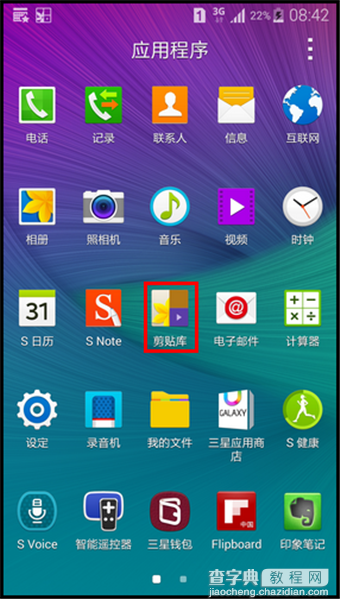
8. 若要查看存储的图像,在应用程序中点击【剪贴库】。
9. 点击您保存的图片。
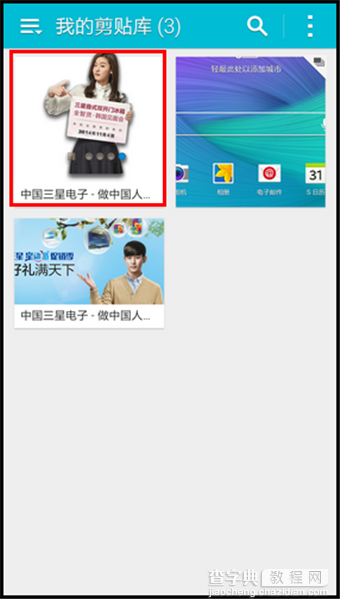
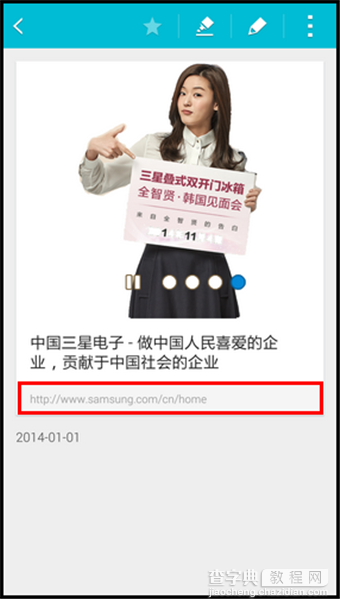
10. 可以看到相关该图片的文字信息以及网络链接地址。
【三星Note4图像剪辑怎么用 三星Note4图像剪辑使用图文教程】相关文章:
★ MI Pay怎么用 MI Pay添加绑定银行卡与支付方法图文教程
★ 三星S4智能暂停功能有什么用 三星S4智能暂停设置图文教程
★ 三星S4怎么连接电脑传输文件 三星galaxy s4连接电脑图文教程