
flash制作一闪一闪的gif动画文字按钮效果
摘要:今天小编为大家分享flash制作一闪一闪的gif动画文字按钮效果方法,教程真的很不错,难度不是很大,推荐到查字典教程网,大家快快来学习吧!效...
今天小编为大家分享flash制作一闪一闪的gif动画文字按钮效果方法,教程真的很不错,难度不是很大,推荐到查字典教程网,大家快快来学习吧!效果图

方法/步骤
1、打开flash,新建一个3.0的文件,颜色为白色,大小自定
2、用基本矩形工具在舞台中画一个矩形,大小都可以,
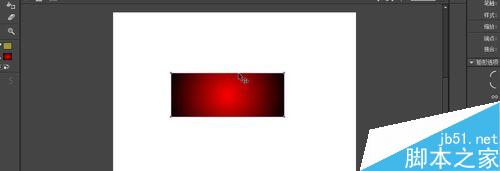
3、改变一下这个矩形的颜色,用黑箭头选中这个矩形,在颜色面板中改颜色,(双击颜色块可进入颜色编辑器中)
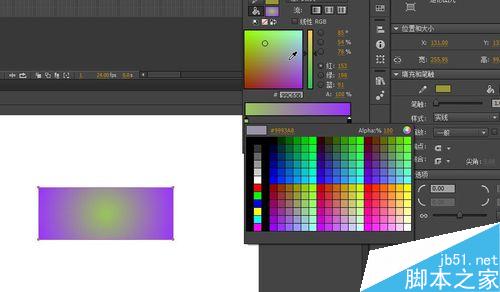
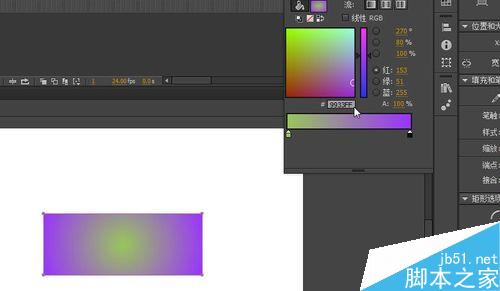
4、新建一个图层,为图层2
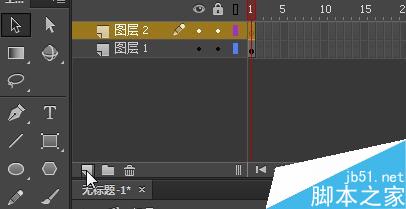
5、选中图层2,用文本工具在矩形中写文字,
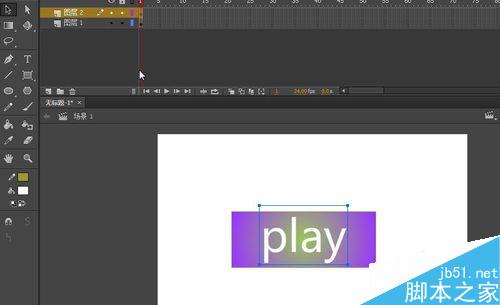
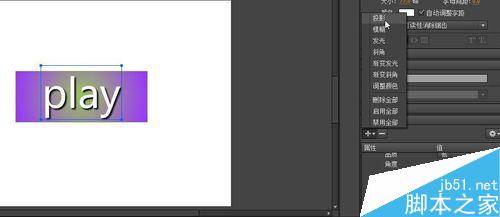
6、给文字加滤镜,投影效果
7、选中图层1,在图层1的20帧处按f6,图层2的20帧处也按f6,

8、在图层1的第5帧处按f6,双击色块改颜色,
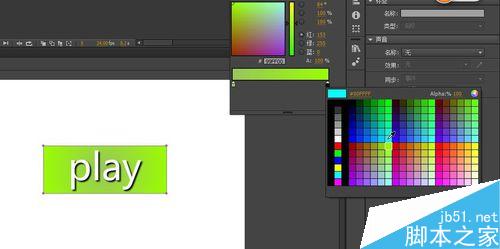
9、第10帧处按f6,双击色块改颜色,
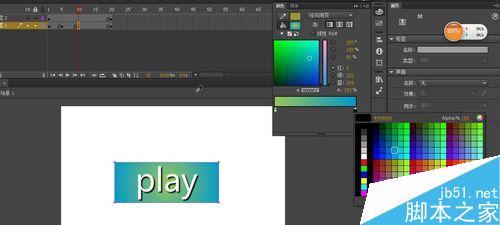
10、第15帧处按f6,双击色块改颜色,
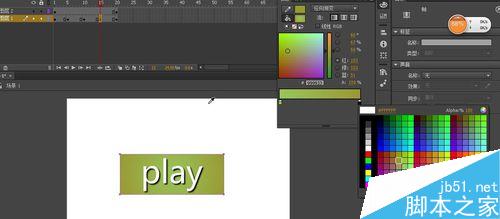
11、现在按enter可查看效果,按Ctrl+回车可测试影片
以上就是flash制作一闪一闪的gif动画文字按钮效果方法介绍,操作很简单的,大家学会了吗?希望能对大家有所帮助!
【flash制作一闪一闪的gif动画文字按钮效果】相关文章:
下一篇:
在flash中制作由花生组成的好看花型