
苹果Mac设置截图保存默认图片格式教程
摘要:第一步、在Launchpad中的其他文件夹中找到并打开终端。第二步、在终端输入命令defaultswritecom.apple.screen...
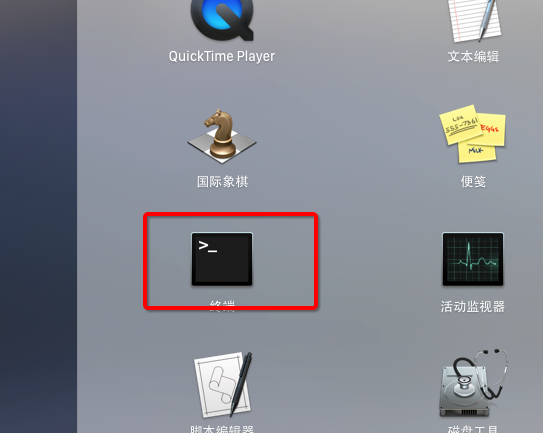
第一步、在Launchpad中的其他文件夹中找到并打开终端。
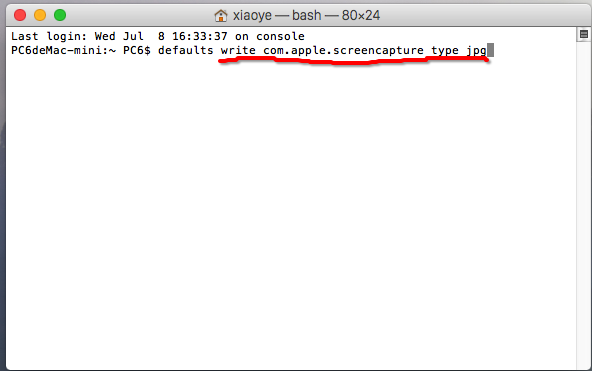
第二步、在终端输入命令defaults write com.apple.screencapture type jpg,后回车
温馨提示:保存为Gif格式命令为,defaults write com.apple.screencapture type gif
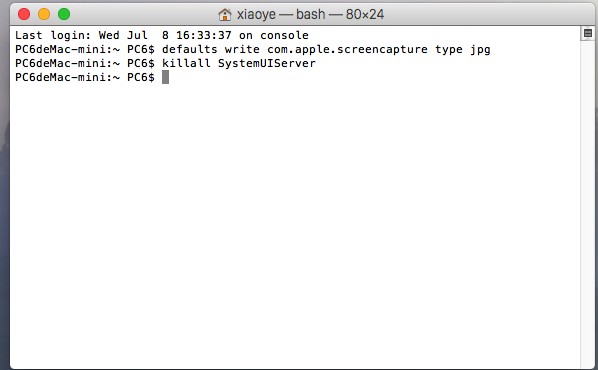
第三步、操作完成后,继续输入killall SystemUIServer后回车,重启SystemUIServer即可
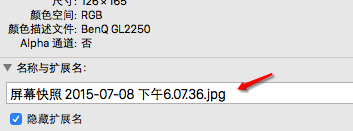
最后,看下你的截图的格式是不是变为jpg文件了呢?
【苹果Mac设置截图保存默认图片格式教程】相关文章:
上一篇:
电脑玩游戏卡顿怎么办?
下一篇:
Mac苹果电脑如何调节屏幕亮度?