
win7笔记本系统电脑越来越慢怎么办
摘要:win7系统电脑越来越慢怎么办?笔记本电脑越来越慢怎么办?电脑慢一般都是电脑存在过多的垃圾造成的,垃圾分别有系统垃圾、常用软件垃圾、使用痕迹...
win7系统电脑越来越慢怎么办?笔记本电脑越来越慢怎么办?电脑慢一般都是电脑存在过多的垃圾造成的,垃圾分别有系统垃圾、常用软件垃圾、使用痕迹、聊天软件垃圾、浏览器垃圾等等,如何清除这些垃圾使win7系统电脑不再越来越慢。下面小编提供了几种方法供大家参考,希望大家能用的上。
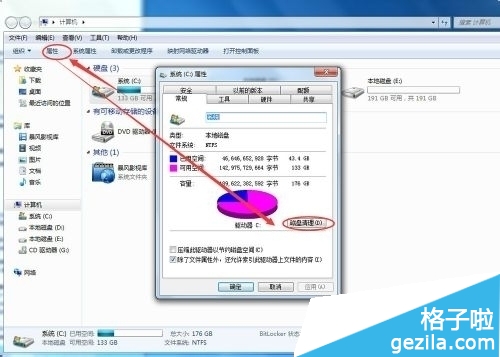
方法1:定时清理磁盘:点击C(系统)盘--属性---磁盘清理。如图标注所示:
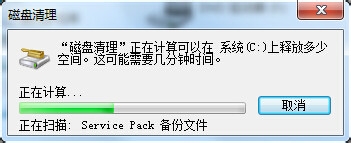
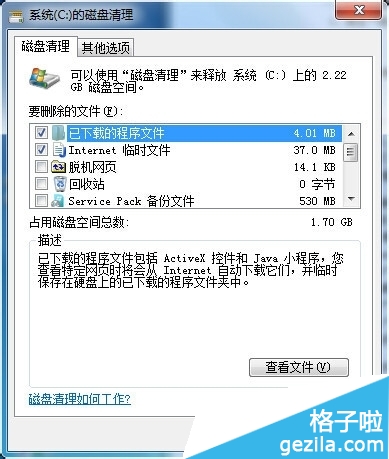
开始磁盘扫描,扫描结束后选择想要清理的文件类型,点击确定开始清理。
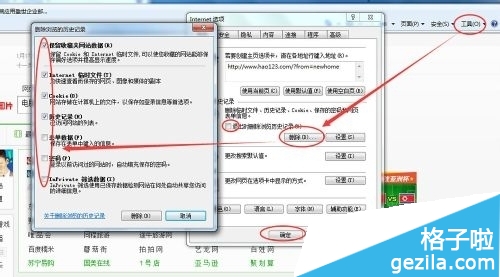
方法2:清理浏览器缓存文件:打开浏览器---工具---internet选项---如图标注:
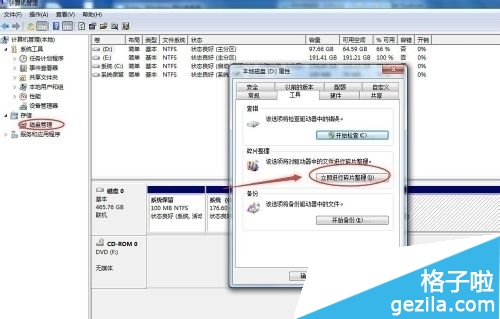
方法3:对磁盘碎片进行整理:右键计算机---管理---磁盘管理---选择分区右键---属性---工具---立即进行碎片整理。
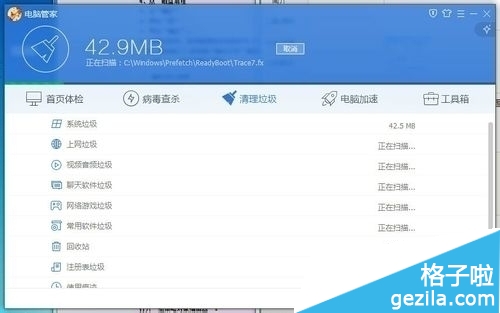
方法4:通过软件进行清理:安装电脑管家(举例)

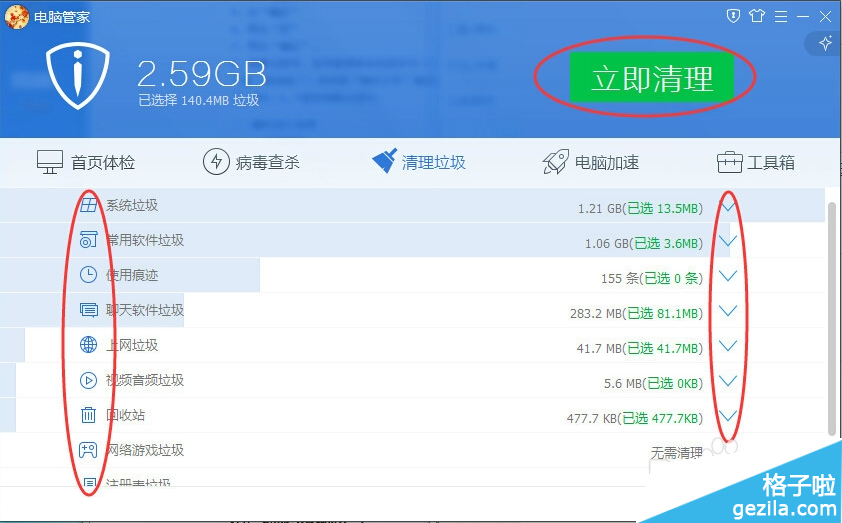
扫描介绍后选择想要清理的内容(可以保存默认进行清理即可),点击立即清理。

【win7笔记本系统电脑越来越慢怎么办】相关文章:
★ win7系统提示windows可能没有合适的权限访问文件怎么办
★ Win7系统开机后出现“硬件配置文件/配置恢复”菜单怎么办