
这篇教程教朋友们用MAYA制作粒子跟踪gif动画效果,教程简单对MAYA粒子系统做了一个介绍。发上来,和脚本之家的朋友们一起学习MAYA。先看看效果图:

具体制作如下:
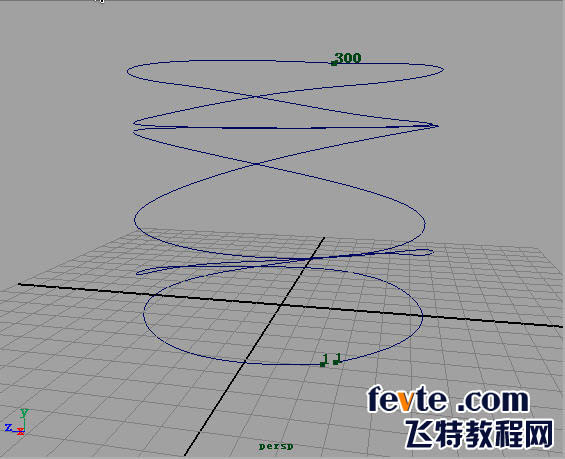
1、创建一螺旋曲线如图,用editdiplicate复制另一根scale,x为-1,rotate,y210左右~然后调整到适当即可。
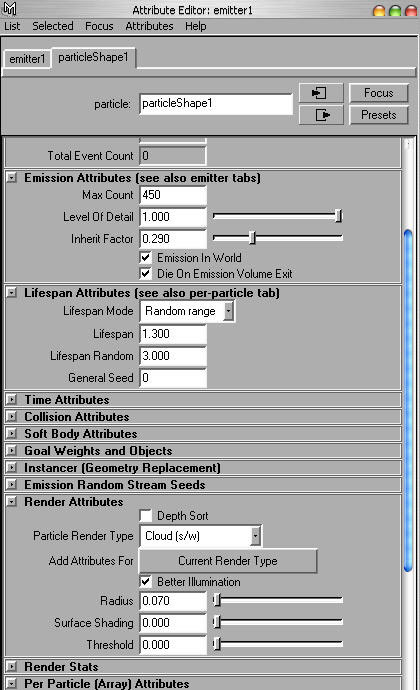
2、创建一个方向发射器(paticlecreate emitter),设置rate为250,speed为3,direction X,Y都未0,direcation Z为1,这样让粒子向z轴发射,其他设置如图。
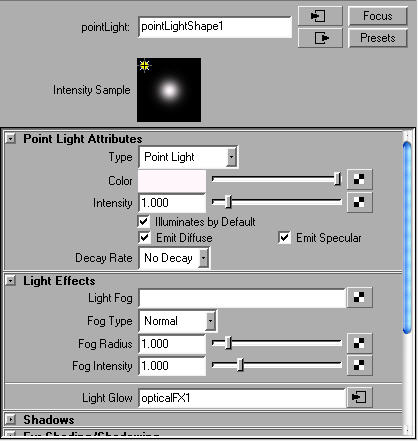
3、创建一个点灯光,参数如图。(我们创建的pointlight只要和particle1连接,下面复制的也一样,只和particle2连接)
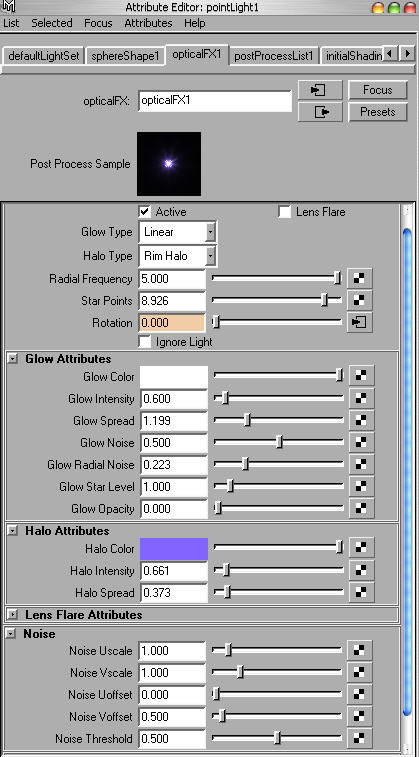
4、点击lighteffects下面的lightglow optical F X为刚才的灯光设置,光晕效果设置如下,将opctical f xAttribute下面的rotation设置为关键帧,将时间设为300在0帧的地方打入一关键帧设置为0,在300帧设置为360。
5、为粒子添加材质,给它添加一个粒子云,设置如下。
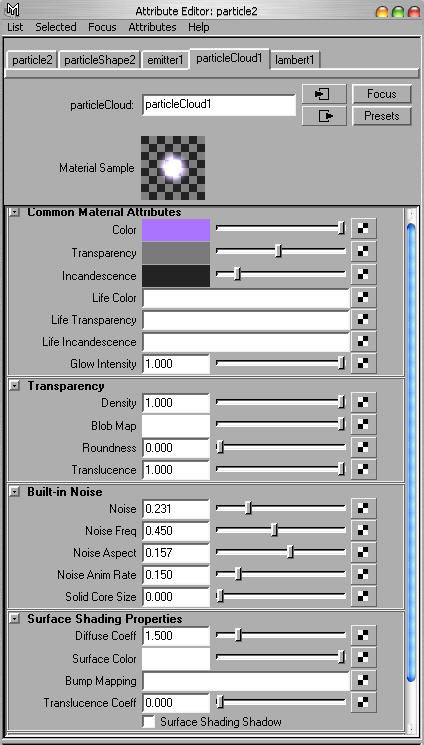
6、将粒子和灯光打成组,并命名为star1,注意粒子和发射器,它们应该在同一位置。然后复制一个命名为star2(复制时记得要在editdiplucate里面点diplucate input graph,而且在复制时要复制他的父节点即group)。 7、选中star1和curve1在animate(F2)菜单组里面点选animatemotion pathattach to motion path,star2和curve2操作一样。这时我们播放动画可以看到粒子沿着我们指定的路径运动,但是粒子不完全被路径约束,我们我改变他的motionpath,点击curve1,弹出属性编辑器,点选motionpath1,设置如下。
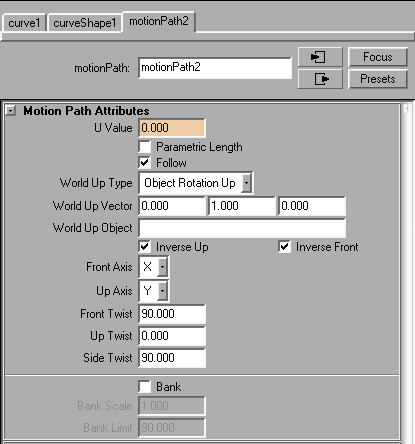
最后为场景创建一个directional light,灯光密度为5左右,其他参数默认,放置能够照亮两个粒子的地方,这样就完成了。利用motion path可以创建很多粒子运动特效,只要大家发挥想象力可以创建各种粒子运动特效。
以上就是MAYA制作粒子跟踪gif动画效果教程,希望能对大家有所帮助!
【MAYA制作粒子跟踪gif动画效果】相关文章: