
怎样在AutoCAD巧用三点绘制圆弧
摘要:AutoCAD2013绘制圆弧:图01命令:ARC.工具栏:“绘图”|(圆弧)图02与绘圆类似,执行ARC命令后,A...
AutoCAD2013绘制圆弧:
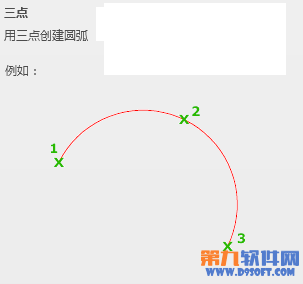
图01
命令:ARC.工具栏:“绘图”|(圆弧)
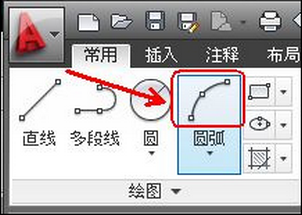
图02
与绘圆类似,执行ARC命令后,AutoCAD2013会给出对应的提示,使用户根据不同的条件绘圆弧。下面仍通过菜单介绍圆弧的绘制方法。这里的三点是指圆弧的起点、圆弧上任意一点以及圆弧的终止点(称为端点)。
1.选择工具箱“圆弧”-“三点”.
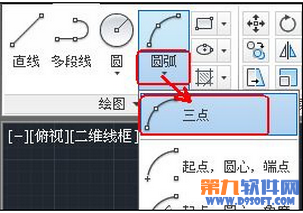
图03
2.AutoCAD2013命令窗口提示:
指定圆弧的起点[圆心(C)]:(指定圆弧的起点位置)这时在绘图窗口单击鼠标确定圆弧的起点位置。

图04
3.指定圆弧的第二个点或[圆心(C)/端点(E):(指定圆弧上第二点)
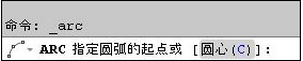
图05
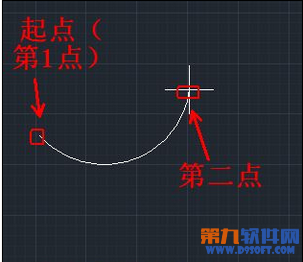
图06
4.指定圆弧的端点:(指定圆弧的端点(终点位置)

图07
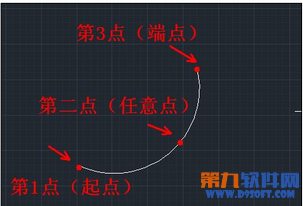
图08
【怎样在AutoCAD巧用三点绘制圆弧】相关文章:
上一篇:
AutoCAD2013对象捕捉追踪实例
下一篇:
AutoCAD2015中文版如何安装